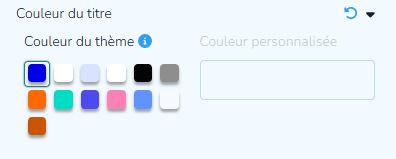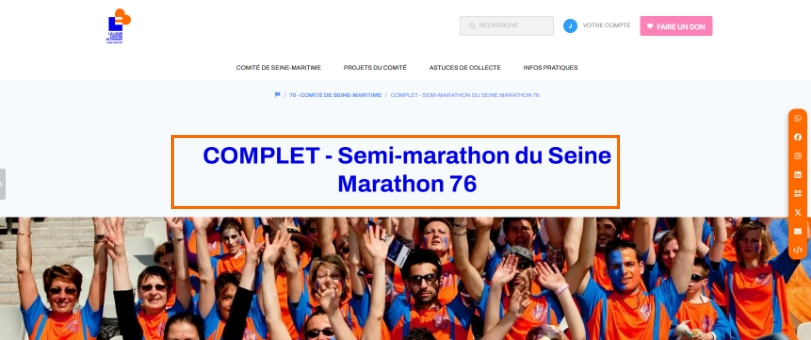

Apparence : Astuces et infos complémentaires

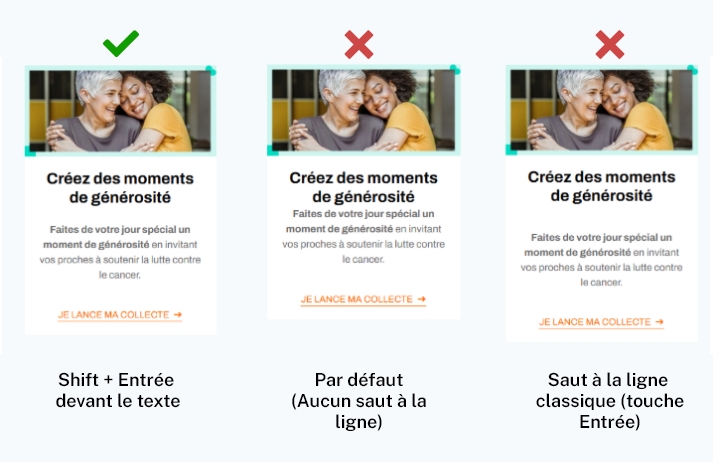
Sauts à la ligne

Vous aurez peut-être noté que, sur la plateforme, les espacements entre les titres et leur texte sont par défaut très serrés. Et lorsque l’on fait un saut à la ligne devant le texte opur pallier à ce problème, l’espacement est cette-fois-ci trop grand…

Shift + Entrée : Faire un saut à la ligne en appuyant en même temps sur ces touches permet d’exécuter un saut à la ligne de plus petite taille.

Options du tableau de bord : incidences visuelles

Certains éléments qui apparaissent dans les pages ne se paramètrent pas depuis le panneau Flex Editor, mais depuis votre tableau de bord.

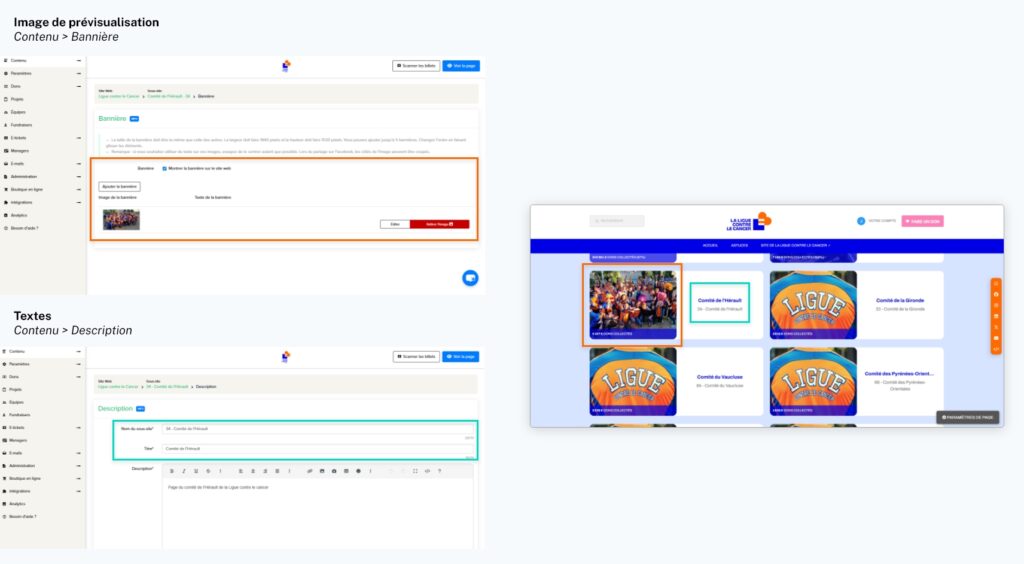
Vignette du comité

Sur le site d’accueil des comités, l’image qui apparaitra sur la vignette dans la liste des comités est l’image importée dans le menu Contenu > Bannière.

L’intitulé en vis à vis se paramètre dans le menu Contenu > Description.

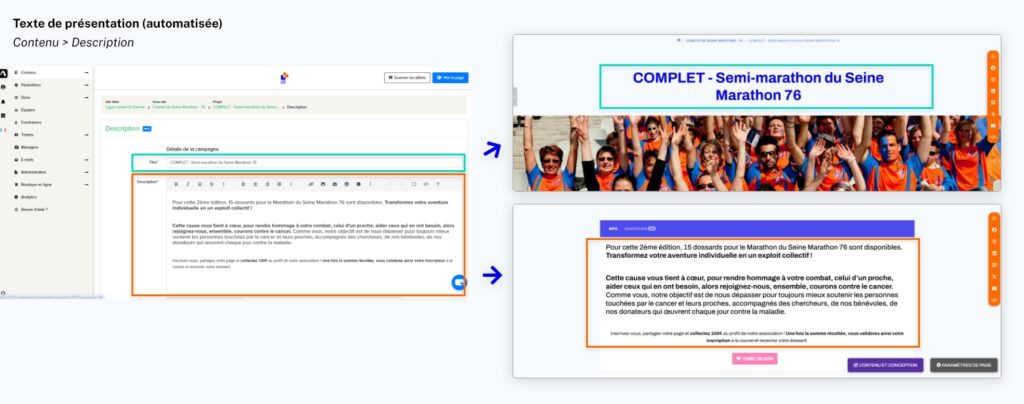
Infos de l’événement

Le titre d’un événement/projet ainsi que le texte apparaissant dans le composant « Contenu des campagnes » sont saisis depuis la page Contenu > Description du menu du projet.

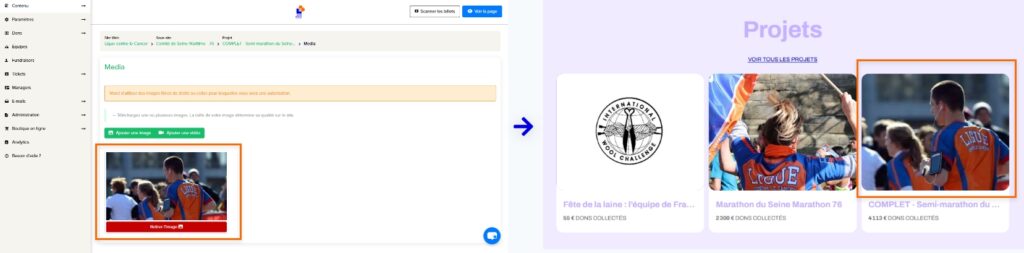
Vignette de l’événement

La vignette d’un événement apparaissant sur la page d’accueil générale et celle du comité se choisit depuis la page Contenu > Média dans le menu du projet.

Les styles préférés

Nous avons vu précédemment comment appliquer un « style préféré » sur un composant.

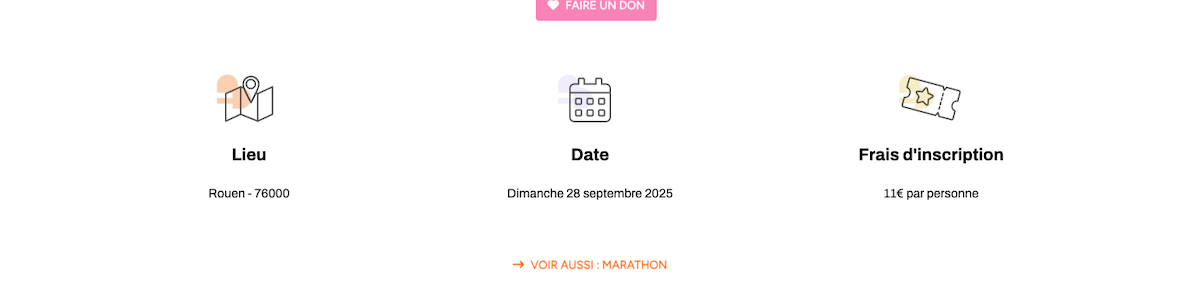
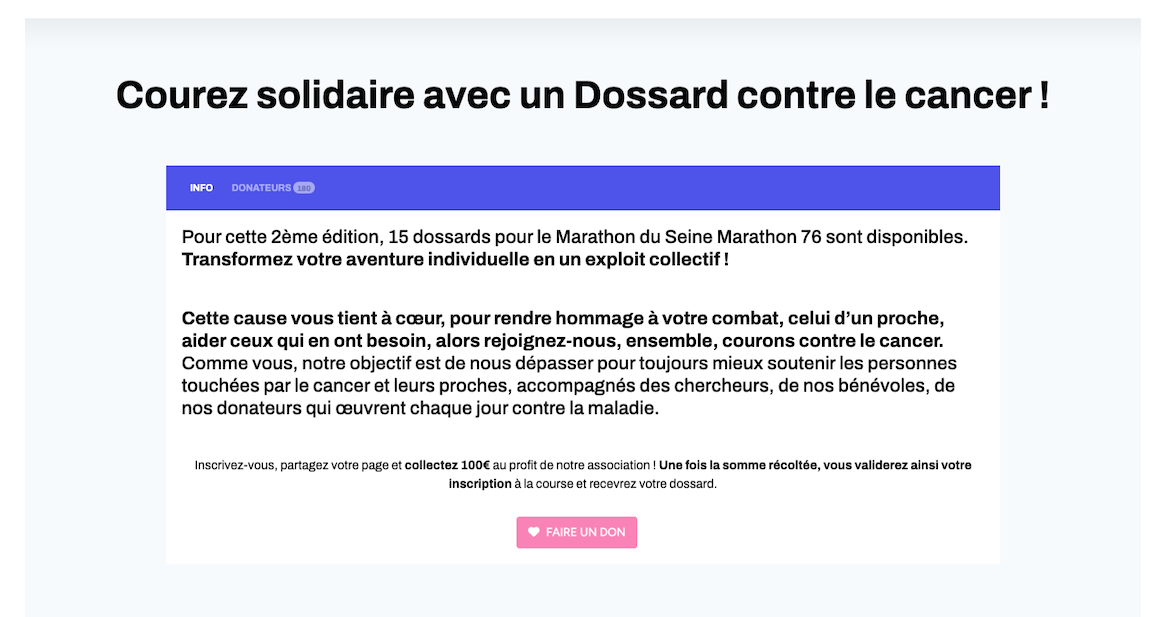
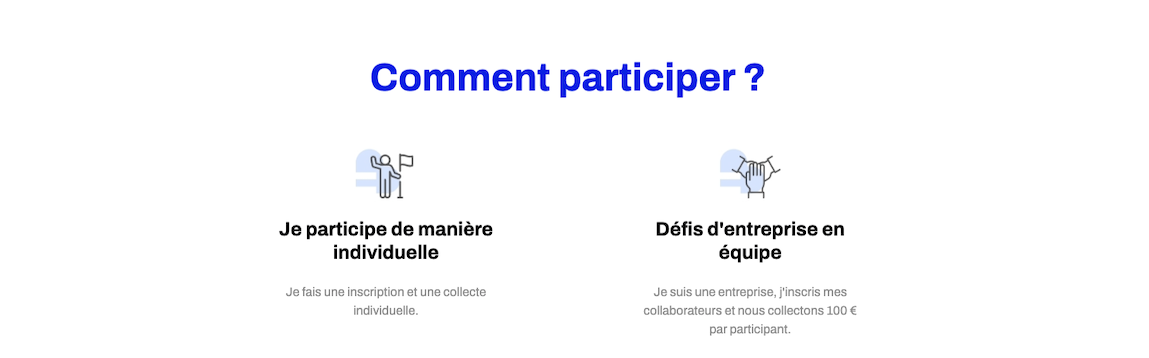
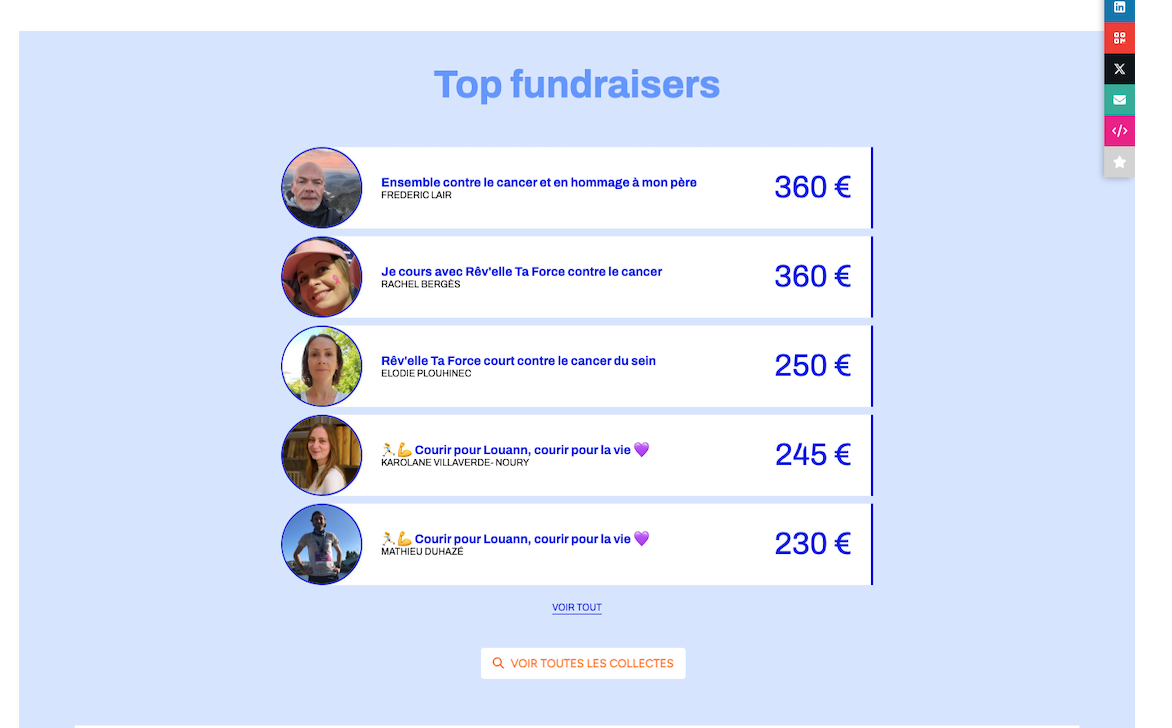
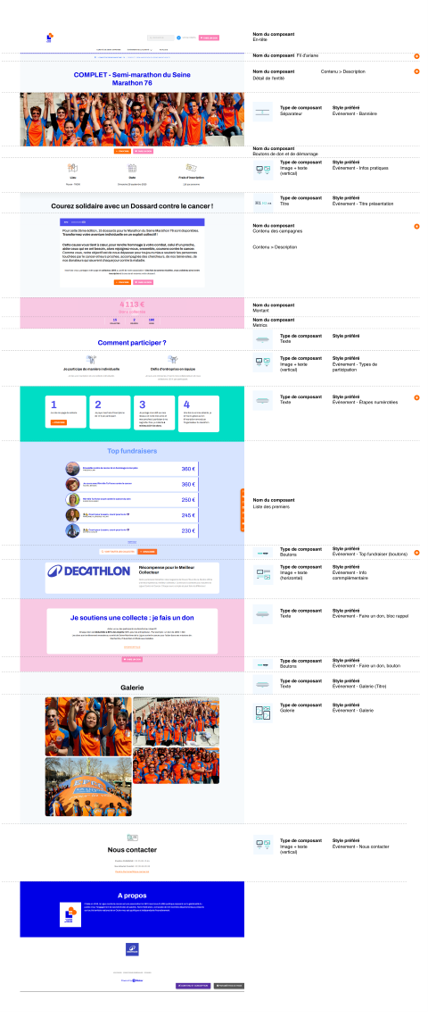
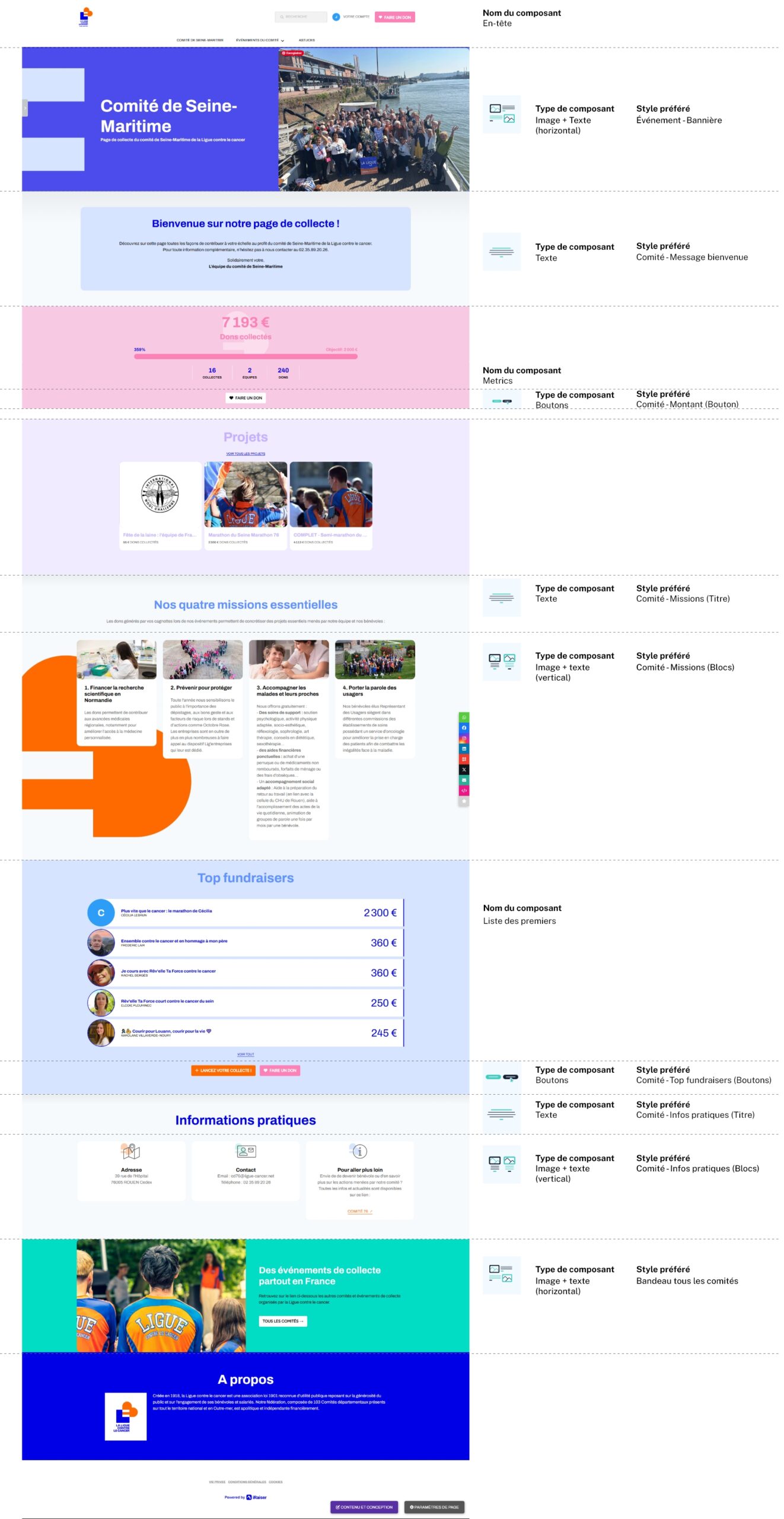
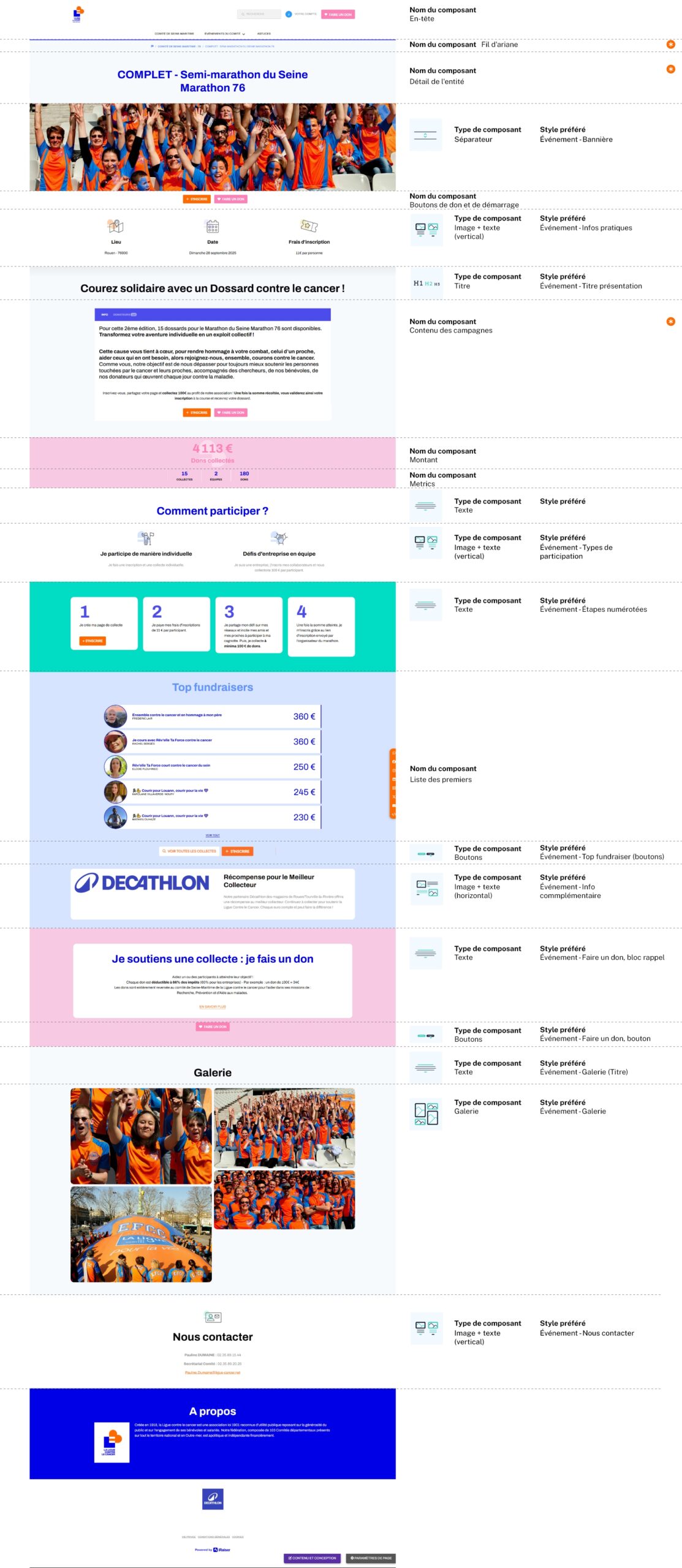
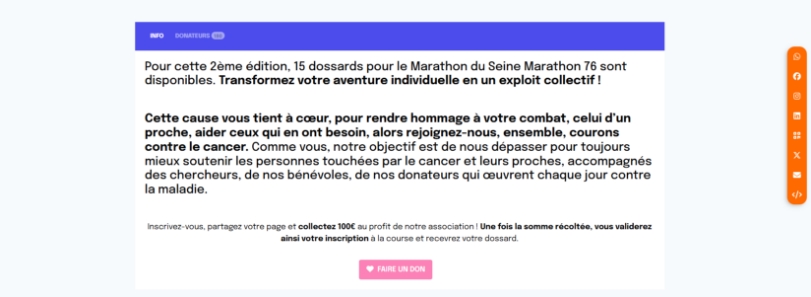
Ces deux visuels indiquent à quel type de composant et à quel style préféré correspondent les sections des modèles type de page

⚠️ Les styles préférés ne sauvegardent que les options de mise en forme, et non les textes et images qui doivent être saisis manuellement dans l’onglet « Contenu ».

Page Comité

(Cliquer pour agrandir)

Page Événement

(Cliquer pour agrandir)

Quelques paramètres manuels

Certains composants ne peuvent être enregistrés en « style préféré  ». Pour obtenir le même rendu que sur le modèle recommandé, cela nécessite donc de faire quelques modifications manuelles :

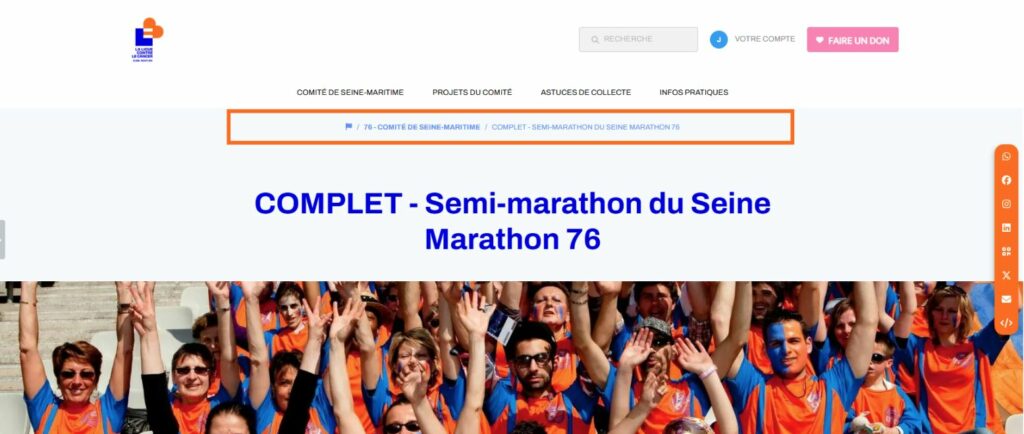
Fil d’ariane

  1. Sur la page d’accueil du comité, ouvrir le Flex Editor et cliquer sur « Fil d’Ariane ».
  2. Dans l’onglet Options, modifier :
    • Alignement du texte
      Justifié au centre
    • Remplissage
      Haut : 10
      Bas : 10
    • Arrière-plan
      Gris clair
    • Couleur du texte
      Bleu

Titre de l’événement

  1. Sur la page événement, ouvrir le Flex Editor et cliquer sur « Détail de l’entité ».
  2. Modifier :
    • Couleur du texte
      Bleu Ligue (Couleur 1)

Description de l’événement

  • Sur la page événement, ouvrir le Flex Editor et cliquer sur « Contenu des campagnes ».
  • Modifier dans la section Global :
    • Remplissage
      • Haut : 40
    • Arrière-plan
  • Modifier dans la section Onglets :
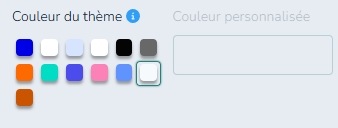
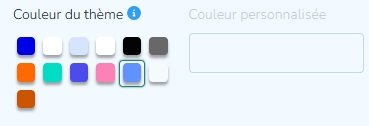
    • Couleur d’arrière-plan
    • Couleur du texte

Gérer les emails

Des messages par défaut sont automatiquement définis et envoyés en fonction des différentes actions qui peuvent être réalisées par un utilisateur sur votre site.

Il faut alors activer ou désactiver ces emails, et les personnaliser en fonction de ce que vous souhaitez. Que ce soit sur la page de votre sous-site (page comité), ou sur la page de l’un de vos projets .

Les contenus des emails envoyés depuis la plateforme sont personnalisables dans la rubrique « emails ».

Au niveau de votre sous-site, vous avez aux emails envoyés suite aux actions effectués sur la page du comité. Vous pouvez consulter les emails liées à projet spécifique dans la rubrique « emails » au niveau du backoffice du projet directement.

Remarques :

  • Les emails peuvent être personnalisés au niveau d’un projet. Par défaut les contenus seront ceux définis au niveau du sous-site.
  • La signature et l’adresse de réponse doivent être configurées, et peuvent être différents d’un projet à l’autre. Par défaut la signature et l’adresse de réponse seront ceux définis au niveau du sous-site.

L’ensemble des messages sont classés par cible et temps fort :

  • Donateurs : Messages adressés aux personnes qui effectuent un don (confirmation, reçu, etc.)
  • Fundraisers : Messages envoyés aux personnes qui s’inscrivent, qu’ils créent un page de collecte ou non (remerciement, relances…)
  • Capitaines d’équipe : Messages envoyés aux personnes qui créent une page d’équipe (merci, dons effectués, nouveau membre d’équipe…)
  • Manager de l’entreprise : Le responsable d’une entreprise, qui achète un forfait entreprise)
  • Managers de campagne : Emails de suivi pour les gestionnaires du projet seulement.
  • Managers de sous-site : Emails de suivi pour les gestionnaires de la page comité au global
  • Visiteurs :  Personnes abonnés à une page d’équipe

Pour visualiser et modifier un email :

  1. Rendez-vous dans la rubrique emails > aperçu de l’email.
  2. Cliquer sur le « i » pour visualiser l’email envoyé.
  3. Pour personnaliser un email, cliquez sur le crayon et mettez à jour le contenu.

Attention : Lors de l’édition des emails, veillez à bien utiliser les variables que vous avez à disposition. Et à ne pas supprimer les variables essentielles, notamment concernant les envois de justificatifs de paiements et des Qrcodes.

Les fundraisers

L’ensemble des participants (qu’ils aient une page de collecte ou non) sont visibles dans la section « fundraisers »

Au niveau de votre sous-site, vous avez accès à l’ensemble des participants sur vos différentes pages ou projets. Vous pouvez consulter la liste des participants liées à projet spécifique dans la rubrique « fundraisers » au niveau du backoffice du projet directement.

Vous pourrez alors avoir accès aux informations de ces participants :

  • En cliquant sur le « i » à côté d’un participant
  • En cliquant sur le crayon, vous avez accès à la page du participant, et pouvez gérer sa page de collecte (si elle existe) comme si vous étiez le propriétaire : éditer le nom de la page, les contenus, les photos,  …

Et vous pouvez chercher un participant grâce à la barre de recherche en fonction du nom ou prénom, de l’email, ou de la période à laquelle il s’est inscrit.

Téléchargement des données

Pour récupérer un export CSV des fundraisers, il suffit de cliquer sur le bouton « télécharger », en haut à droite de l’écran quand on est dans la section « fundraisers ».

Un email contenant un lien de téléchargement du fichier est envoyé directement par mail dans les minutes qui suivent.

Les équipes

L’ensemble des équipes sont visibles dans la section « équipes »

Au niveau de votre sous-site, vous avez accès à l’ensemble des équipes créées sur vos différentes pages ou projets. Vous pouvez consulter les équipes liées à projet spécifique dans la rubrique « équipes » au niveau du backoffice du projet directement.

Vous pourrez alors avoir accès aux informations de l’équipe :

  • En cliquant sur le « i » à côté d’une équipe
  • En cliquant sur le crayon, vous avez accès à la page de l’équipe et pouvez gérer la page comme si vous étiez le propriétaire : éditer le nom de l’équipe, les contenus, les photos, visualiser les membres de l’équipe, changer le gestionnaire de la page …

Et vous pouvez chercher une équipe, grâce à la barre de recherche en fonction du nom ou prénom, de l’email, ou de la période concernée.

Téléchargement des données

Pour récupérer un export CSV des équipes, il suffit de cliquer sur le bouton « télécharger », en haut à droite de l’écran quand on est dans la section « équipes ».

Un email contenant un lien de téléchargement du fichier est envoyé directement par mail dans les minutes qui suivent.

Téléchargement des données

Pour récupérer un export CSV des paiements, il suffit de cliquer sur le bouton « télécharger », en haut à droite de l’écran quand on est dans la section « dons ».

Un email contenant un lien de téléchargement du fichier est envoyé directement par mail dans les minutes qui suivent.

Remarque : Lorsque vous faite de l’analyse des dons par la suite, ne perdez pas de vu que l’export vous donne aussi les paiements annulés/remboursés ou initiés mais non terminés, il faut donc les filtrer sur Excel par la suite en fonction de votre analyse.

Les dons et inscriptions

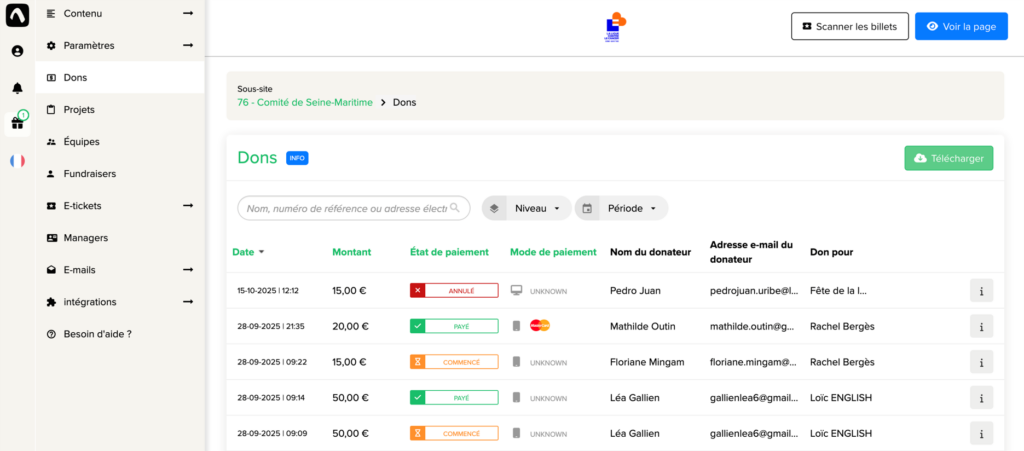
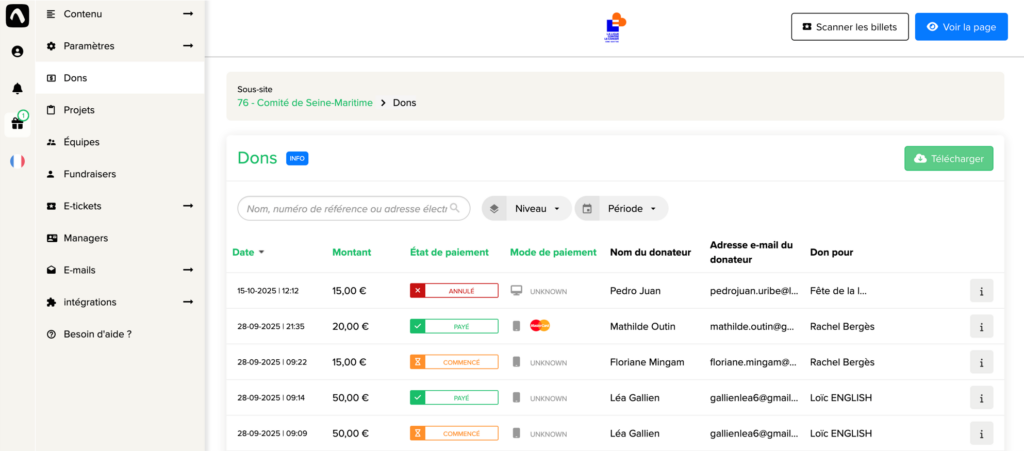
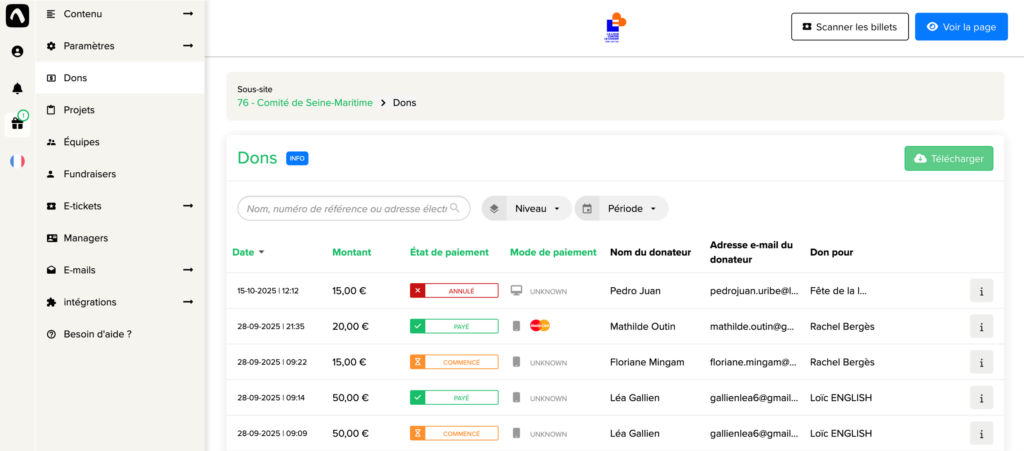
L’ensemble des paiements effectués sur la plateforme sont visibles dans la section « dons »

Au niveau de votre sous-site, vous avez accès à l’ensemble des paiements effectués sur vos différentes pages ou projets. Vous pouvez consulter les paiements liées à projet spécifique dans la rubrique « dons » au niveau du backoffice du projet directement.

Vous pourrez alors avoir accès aux informations de dons :

  • En cliquant sur le « i » à côté d’un paiement
  • Voir le statut du paiement

Et vous pouvez chercher un paiement, ou un lot de paiement, grâce à la barre de recherche en fonction du nom ou prénom, de l’email, ou de la période concernée.

Personnalisation de la page projet

Une fois le projet créé et paramétré, cliquez sur « voir la page » (en haut à droite) et accéder à la page du projet.

Dans le panneau latéral, accessible par le bouton gris « > » à gauche de l’écran, ou en cliquant sur  « contenu et conception ». C’est ce panneau latéral – le FlexEditor – qui vous permet d’ajouter et modifier les contenus de votre page.

Un template de page projet par défaut ainsi que des styles de blocs ont été définis

L’ensemble des éléments graphiques utiles sont disponibles ici (lien vers l’archive)

Remarque / astuce : Shift + Entrée : Cette commande exécute un saut à la ligne de plus petite taille, idéal pour les espacements entre titre et corps de texte

Paramétrage du projet

Flux d’inscription

Flux d’inscription ;

    1. Dans paramètres > flux d’inscription > Reglages
  1.  Vérifiez que le/les modes d’inscriptions correspondent à ce que vous souhaitez, vous avez le choix entre :
    • Individuel + équipe + membre d’équipe (par défaut)
    • Individuel
    • Équipe + membre d’équipe
    • Individuel + équipe + membre d’équipe + entreprise
    • Individuel + entreprise
  1. Dans l’onglet « flux d’inscription »

Vous pouvez personnaliser les textes se situant à gauche dans le parcours d’inscription, et ce en cliquant sur « Editer »

Remarque : Les étapes de flux d’inscription ne s’affichent pas tant qu’elles ne sont pas activées, comme : la création de la page de collecte, le choix d’activité, la boutique, l’offre entreprise, etc.

Il est possible de sauter des étapes dans le parcours, mais il n’est pas possible de changer les informations qui sont demandées au cours de l’inscription (nom – adresse – etc).
Vous pouvez aussi prévisualiser le parcours d’inscription en cliquant sur le bouton bleu « voir le parcours d’inscription ».

Désactiver la création de page de collecte

Par défaut, lors de la création d’une campagne (projet), la création de page de collecte est activée. C’est-à-dire qu’à l’inscription, une page de collecte personnelle est automatiquement créée.

Si vous souhaitez la désactiver, vous pouvez cliquer sur « désactiver », et vous pouvez aussi la rendre optionnelle dans l’onglet « page de collecte », en sélectionnant « optionnel ».

Paramètres par défaut de la page de collecte et de la page d’équipe

Si les pages de collecte individuelle et/ou d’équipe ont été activées dans le parcours, Vous pouvez définir des éléments de par défaut, propre à la campagne.

Dans Paramètres > Paramètres par défaut de la page de collecte (ou réglages par défaut de la page d’équipe), définissez :

  • Une image par défaut (qui sera en bannière et en miniature des page de collecte)
  • Un titre par défaut (ex. je participe au Marathon pour la Ligue contre le cancer)
  • Une description par défaut
  • Cliquez sur « enregistrer »

Frais d’inscription

Vous pouvez activer ou non les frais d’inscription dans votre campagne.

Rendez-vous dans Paramètres > Frais d’inscription

  • Ajoutez des frais d’inscription en cliquant sur « éditer la valeur par défaut » ou « ajouter des frais d’inscription »
  • Vous pouvez choisir un titre (ex. Inscription adulte) et un montant
  • Vous pouvez ensuite choisir si c’est frais vont être comptabiliser dans le compteur de dons ou non : en sélectionnant l’option voulu dans le menu déroulant

Remarque : cette option est uniquement une option d’affichage, sans impact comptable.
La plateforme ne gère les reçus fiscaux que pour les dons et non pour les inscriptions comme le nous l’impose la législation en matière de reçus fiscaux.

Et attention, si elle est sélectionnée : le montant de l’inscription sera également compté dans les collectes individuelles.

Donner

C’est ici que vous pouvez décider d’autoriser ou non la collecte de dons sur un projet ou une page spécifique. Si cette option est désélectionnée, un particulier ne peut pas faire de dons sur la page concernée, mais il peut faire un don sur une collecte liée a cette page (si l’option est activée).

Pour cela :

  1. Rendez vous dans Paramètres > Donner
  2. Décochez la case « il est possible de faire un don sur cette page »
  3. Cliquez sur « enregistrer »

Montants cible

Vous pouvez définir un objectif de collecte pour un projet, ce qui créera une jauge d’objectif sur la page en question. Pour ce faire :

  1. Rendez-vous dans Paramètres > Montants cibles
  2. Décochez la case « je n’ai pas d’objectif de collecte de fonds
  3. Saisissez un objectif de collecte global pour la campagne
  4. Cliquez sur « enregistrer »

Remarque : Dans cette rubrique, vous pouvez également définir les montants par défaut et les montant minimums pour les objectifs de pages de collecte et des pages d’équipes.

Récompenses

Dans le cadre d’une campagne de financement participatif (fundraising), vous pouvez décider d’offrir des contreparties en fonction de certains paliers de soutien financier. Pour cela :

  1. Rendez vous dans Paramètres > récompenses
  2. Cochez la case « oui»
  3. Définissez les paliers, et définissez un titre et une description pour chaque récompense.

Les récompenses peuvent correspondre à des équivalences de dons (ex. Un kit de soin…) et être alors uniquement indicative.

Remarque : Dans le cas d’une récompense matérielle, il est possible de limiter le nombre de récompense (ex. 5 livres dédicacés disponibles) et de demander au donateur son adresse pour recevoir sa récompense, en cochant la case « demander au donateur son adresse de résidence.

Emails

Des emails par défaut sont définis et automatiquement envoyés aux donateurs et fundraisers en fonction de leurs actions sur le site.

Il est important de personnaliser et activer ou non, ces emails en fonction du projet.

L’ensemble des emails sont personnalisables dans la section « aperçu de l’email » dans le menu « emails »

L’ensemble des messages sont classés par cible et temps fort.
Vous pouvez éditer chaque message en cliquant sur le crayon, et les activer/désactiver en cliquant sur le bouton vert.

Retrouvez plus de détails dans la section « emails »

Boutique

Il est possible d’utiliser la plateforme pour vendre des produits
– dans le cadre d’une inscription à un événement.

Pour l’utilisateur, le choix du produit se fait dans le parcours d’inscription directement.

Pour ce faire, au niveau du projet, il faut :

  1. Dans le menu, aller dans « boutique en ligne
  2. Cocher la case « activer le webshop »
  3. Enregistrer
  4. Dans le menu « boutique en ligne » cliquer dans « catalogue du webshop »
  5. Cliquer sur « ajouter un article »
  6. Saisir les informations du produit
    • Produit ou billet
    • Titre du produit
    • Montant (prix du produit)
    • Total disponible / limite de commande, si vous souhaitez limiter les quantités disponibles
    • Variantes : ex, t-shirt avec plusieurs tailles disponibles, cliquez sur « variantes » et ajouter autant de variantes que vous le souhaitez

Remarque : Ce n’est qu’une fois que cette option a été activée qu’elle est visible dans le parcours d’inscription. Pensez à la rajouter et à personnaliser les contenus d’accompagnement (lien vers la section flux d’inscription).

Vous pouvez également mettre des produits à 0€, si vous offrez un t-shirt sur une course par exemple, et que vous souhaitez simplement connaitre la taille de t-shirt désiré.

Scan

Cette option permet d’associer les inscriptions à un QRcode. Et d’envoyer ces QR codes à l’inscription ou au moment de votre choix (option au choix). Ces QR codes jouent le rôle de ticket d’entrée ou de preuve de participation pour accéder à un dossard ou un évènement.

Une fois activé, il faut s’assurer que le mail correspondant est bien paramétré, car c’est celui-ci qui contiendra la pièce jointe avec le Qrcode.

L’option : « ajouter un scan »:  permet d’ajouter un compte qui pourra scanner les QR Codes et vérifier les informations d’inscription le jour J. Il faut créer un accès scan pour chaque personne qui sera amenée a vérifier ces qrcodes.

Remarque : les comptes ajoutés ici n’ont pas accès aux backoffice du projet ou de la page comité, ils pourront juste se connecter au site via le lien qui vont recevoir par mail. Pour ensuite, vérifier les inscriptions, les droits d’entrée ou de participation en scannant les QRcodes depuis le site directement.

Il n’y a pas d’application à installer pour eux, juste à autoriser l’utilisation de l’appareil photo du téléphone durant l’utilisation du scan.

Offre entreprise

Il est possible de créer des packs spécifiques pour les entreprises, leur permettant de payer en une fois pour plusieurs participants. Qui devront rejoindre l’équipe par la suite, de manière gratuite, grâce à un lien disponible dans le backoffice post inscription de l’équipe entreprise.

Il est possible de proposer plusieurs formules :

  • Pack avec un nombre précis de participants, et donc à un prix fixe : ex. Pack 50 participations pour X€ (dans la limite de deux packs)
  • Pack avec un nombre variable de participant (au choix de l’entreprise à l’inscription), et donc un prix fixe par participant : ex. pack à 15€/ participant – une entreprise payera X x 15€, correspondant à un nombre X de participants possible

Pour créer un pack, il faut : 

  1. Aller dans la rubrique paramètres / forfait entreprise
  2. Cliquer sur « ajouter le forfait entreprise »
  3. Dans la nouvelle fenêtre, choisir le type de forfait (nombre fixe ou à la carte), le titre, la description, le nombre et le montant
  4. cliquer sur enregistrer

Remarque : ce module n’est encore activable que par le siège, rapprocher vous des équipes du siège pour l’activer.

Activités

Les activités permettre différentes options d’inscription sans frais différent. Cela peut être un choix d’activités (ex. km de course) ou de date par exemple (ex. séance de 20h ou 22h).

Remarque : Les activités doivent être activées au niveau de la page comité pour être affichées et activables au niveau d’un projet. Si les activités que vous souhaitez mettre en place sont ne sont pas disponible, n’hésitez pas a contacter le siège, les équipes seront en mesure de les ajouter.

Donner accès à l’interface d’administration du projet

Vous pouvez donner accès à l’administration d’un projet à une personne de votre choix.

Pour cela, dans le menu de votre projet :

  1. Rendez-vous dans la rubrique « managers »
  2. cliquer sur « ajouter »
  3. Remplissez les infos de contact
  4. Enregistrez

La personne ajouter recevra un email pour activer son compte en personnalisant son mot de passe.

Remarque : Le nouvel utilisateur n’aura accès qu’au projet. Il ne pourra pas modifier les contenus de la page comité ou des autres projets.

Si vous voulez donner accès à l’ensemble de la plateforme comité à un profil, il vous suffit de faire la même manipulation mais dans le menu du sous-site comité directement.

Création du projet

Pour créer un projet, rendez-vous dans la rubrique « projets »

  1. Cliquez sur « + ajouter »
  2. Choisissez un titre, et une description (cette description sera affichée sur les blocs résumés sur la page d’accueil)
  3. Vous pouvez également ajouter une date de fin de compte à rebours (Cela permet d’afficher un compte à rebours sur la page du projet)
  4. Si vous souhaitez offrir une récompense, dans le cas par exemple d’une opération de crowdfunding, cochez la case oui dans la section « voulez-vous offrir des récompenses ».
    Vous pouvez utiliser cette option si vous voulez mettre en avant des montants spécifiques de dons car vous avez prévus des contreparties spécifiques : par exemple si une entreprise ou un particulier fait un don de 5 000 il est invité en plus au gala de fin d’année
  5. Enfin, remplissez les informations de contact liées à la campagne
  6. Cliquez sur « enregistrer »

Par défaut, la campagne (projet) est créée, mais non publiée. Vous pouvez passer à l’étape 2 de paramétrage de la campagne