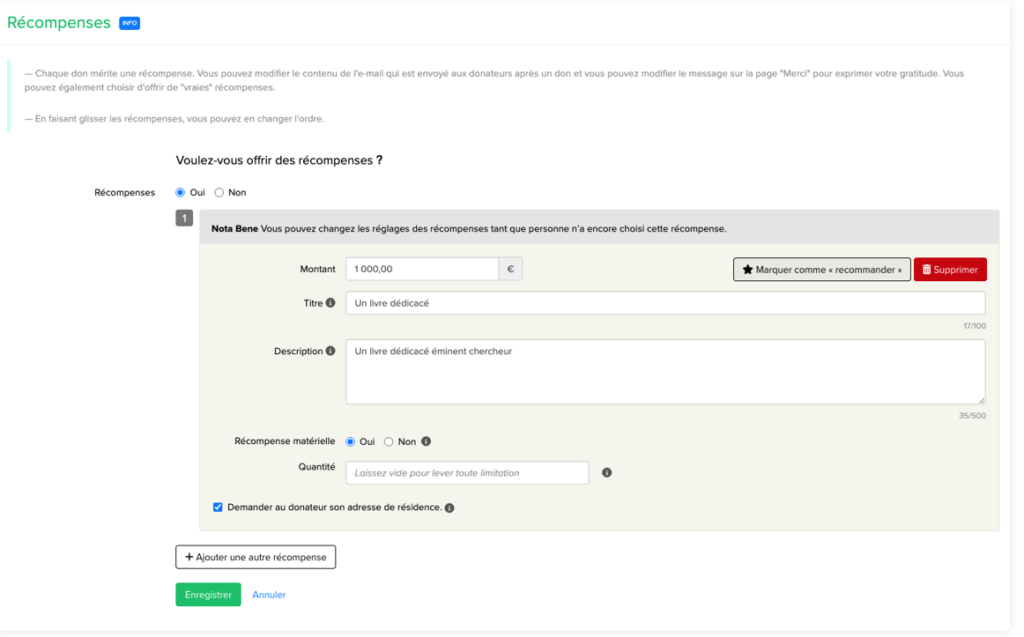

Flux d’inscription
Flux d’inscription ;
-
- Dans paramètres > flux d’inscription > Reglages
- Vérifiez que le/les modes d’inscriptions correspondent à ce que vous souhaitez, vous avez le choix entre :
- Individuel + équipe + membre d’équipe (par défaut)
- Individuel
- Équipe + membre d’équipe
- Individuel + équipe + membre d’équipe + entreprise
- Individuel + entreprise
- Dans l’onglet « flux d’inscription »
Vous pouvez personnaliser les textes se situant à gauche dans le parcours d’inscription, et ce en cliquant sur « Editer »
Remarque : Les étapes de flux d’inscription ne s’affichent pas tant qu’elles ne sont pas activées, comme : la création de la page de collecte, le choix d’activité, la boutique, l’offre entreprise, etc.
Il est possible de sauter des étapes dans le parcours, mais il n’est pas possible de changer les informations qui sont demandées au cours de l’inscription (nom – adresse – etc).
Vous pouvez aussi prévisualiser le parcours d’inscription en cliquant sur le bouton bleu « voir le parcours d’inscription ».
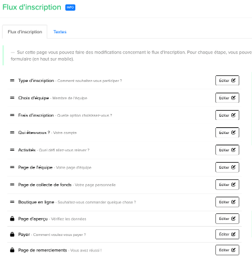
Désactiver la création de page de collecte
Par défaut, lors de la création d’une campagne (projet), la création de page de collecte est activée. C’est-à-dire qu’à chaque personne qui s’inscrit, une page de collecte personnelle est automatiquement créée.
Si vous souhaitez la désactiver, vous pouvez cliquer sur « désactiver », et vous pouvez aussi la rendre optionnelle dans l’onglet « page de collecte », en sélectionnant « optionnel ».

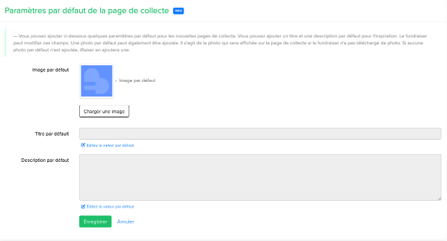
Paramètres par défaut de la page de collecte et de la page d’équipe
Si les pages de collecte individuelle et/ou d’équipe ont été activées dans le parcours, Vous pouvez définir des éléments par défaut, propres à la campagne.
Dans Paramètres > Paramètres par défaut de la page de collecte (ou réglages par défaut de la page d’équipe), définissez :
- Une image par défaut (qui sera en bannière et en miniature des page de collecte)
- Un titre par défaut (ex. je participe au Marathon pour la Ligue contre le cancer)
- Une description par défaut
- Cliquez sur « enregistrer »
Frais d’inscription
Vous pouvez activer ou non les frais d’inscription dans votre campagne.
Rendez-vous dans Paramètres > Frais d’inscription
- Ajoutez des frais d’inscription en cliquant sur « éditer la valeur par défaut » ou « ajouter des frais d’inscription »
- Vous pouvez choisir un titre (ex. Inscription adulte) et un montant
- Vous pouvez ensuite choisir si ces frais vont être comptabilisés dans le compteur de dons ou non : en sélectionnant l’option voulue dans le menu déroulant
Remarque : cette option est uniquement une option d’affichage, sans impact comptable.
La plateforme ne gère les reçus fiscaux que pour les dons et non pour les inscriptions comme nous l’impose la législation en matière de reçus fiscaux.
Et attention, si elle est sélectionnée : le montant de l’inscription sera également compté dans les collectes individuelles.
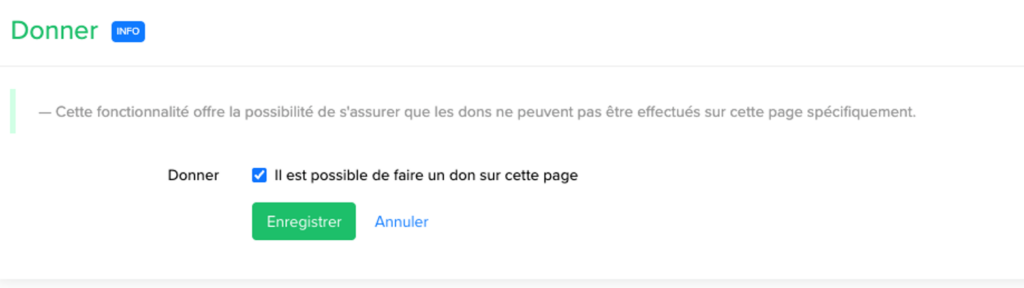
Donner
C’est ici que vous pouvez décider d’autoriser ou non la collecte de dons sur un projet ou une page spécifique. Si cette option est désélectionnée, un particulier ne peut pas faire de dons sur la page concernée, mais il peut faire un don sur une collecte liée à cette page (si l’option est activée).
Pour cela :
- Rendez vous dans Paramètres > Donner
- Décochez la case « il est possible de faire un don sur cette page »
- Cliquez sur « enregistrer »
Montants cible
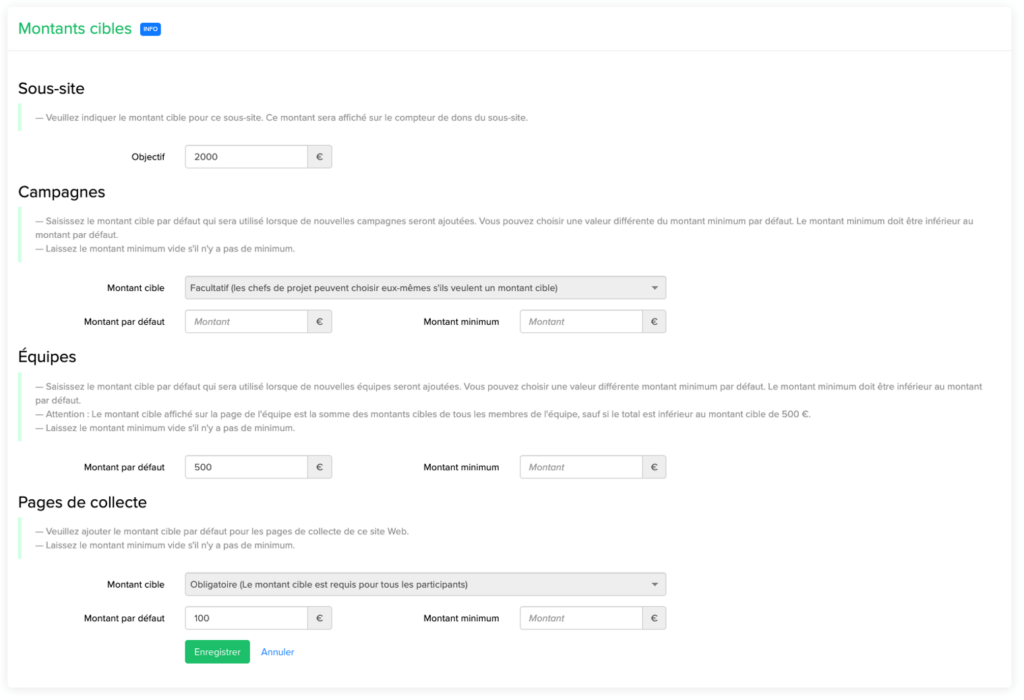
Vous pouvez définir un objectif de collecte pour un projet, ce qui créera une jauge d’objectif sur la page en question. Pour ce faire :
- Rendez-vous dans Paramètres > Montants cibles
- Décochez la case « je n’ai pas d’objectif de collecte de fonds
- Saisissez un objectif de collecte global pour la campagne
- Cliquez sur « enregistrer »
Remarque : Dans cette rubrique, vous pouvez également définir les montants par défaut et les montant minimums pour les objectifs de pages de collecte et des pages d’équipes.
Récompenses
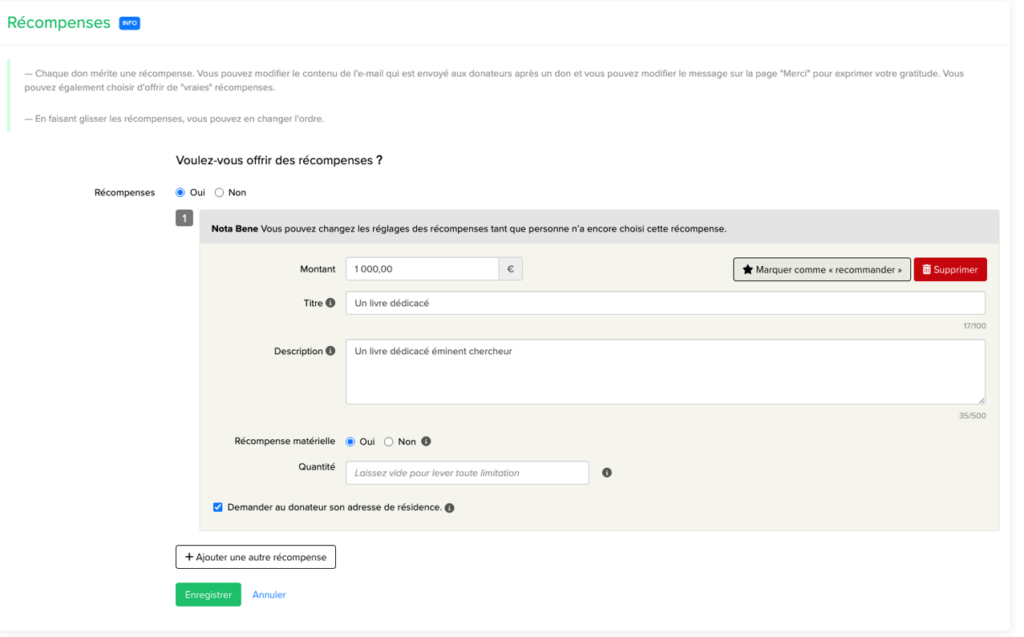
Dans le cadre d’une campagne de financement participatif (fundraising), vous pouvez décider d’offrir des contreparties en fonction de certains paliers de soutien financier. Pour cela :
- Rendez vous dans Paramètres > Récompenses
- Cochez la case « oui»
- Définissez les paliers, et définissez un titre et une description pour chaque récompense.
Les récompenses peuvent correspondre à des équivalences de dons (ex. Un kit de soin…) et être alors uniquement indicatives.
Remarque : Dans le cas d’une récompense matérielle, il est possible de limiter le nombre de récompense (ex. 5 livres dédicacés disponibles) et de demander au donateur son adresse pour recevoir sa récompense, en cochant la case « demander au donateur son adresse de résidence.
Emails
Des emails par défaut sont définis et automatiquement envoyés aux donateurs et fundraisers en fonction de leurs actions sur le site.
Il est important de personnaliser et activer ou non, ces emails en fonction du projet.
L’ensemble des emails sont personnalisables dans la section « aperçu de l’email » dans le menu « emails »
L’ensemble des messages sont classés par cible et temps fort.
Vous pouvez éditer chaque message en cliquant sur le crayon, et les activer/désactiver en cliquant sur le bouton vert.
Boutique
Il est possible d’utiliser la plateforme pour vendre des produits
– dans le cadre d’une inscription à un événement.
Pour l’utilisateur, le choix du produit se fait dans le parcours d’inscription directement.
Pour ce faire, au niveau du projet, il faut :
- Dans le menu, aller dans « boutique en ligne
- Cocher la case « activer le webshop »
- Enregistrer
- Dans le menu « boutique en ligne » cliquer dans « catalogue du webshop »
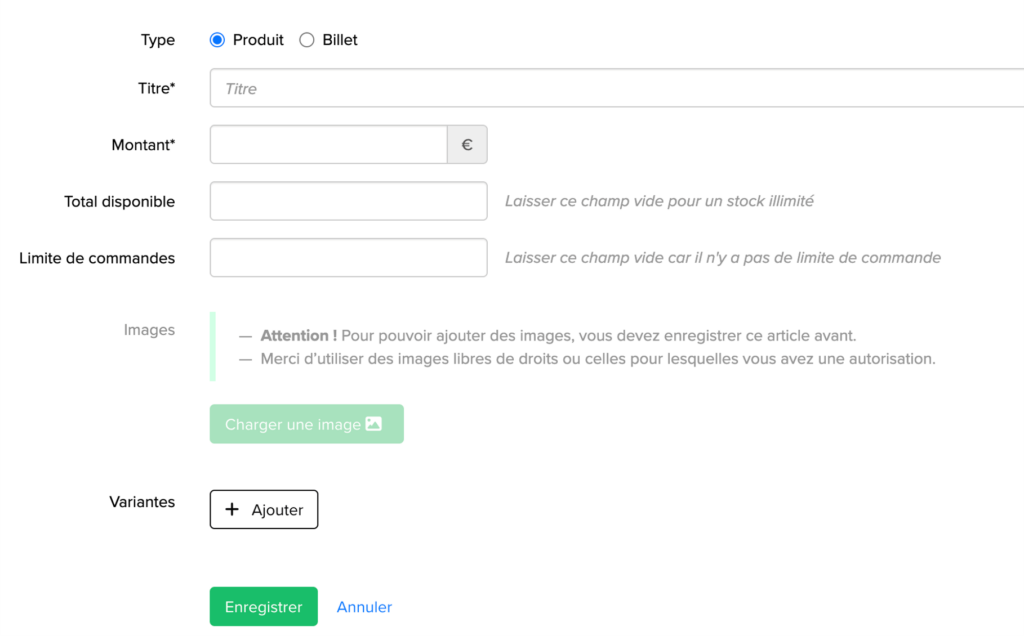
- Cliquer sur « ajouter un article »
- Saisir les informations du produit
- Produit ou billet
- Titre du produit
- Montant (prix du produit)
- Total disponible / limite de commande, si vous souhaitez limiter les quantités disponibles
- Variantes : ex, t-shirt avec plusieurs tailles disponibles, cliquez sur « variantes » et ajouter autant de variantes que vous le souhaitez
Remarque : Ce n’est qu’une fois que cette option a été activée qu’elle est visible dans le parcours d’inscription. Pensez à la rajouter et à personnaliser les contenus d’accompagnement (lien vers la section flux d’inscription).
Vous pouvez également mettre des produits à 0€, si vous offrez un t-shirt sur une course par exemple, et que vous souhaitez simplement connaitre la taille de t-shirt désiré.
Scan
Cette option permet d’associer les inscriptions à un QRcode. Et d’envoyer ces QR codes à l’inscription ou au moment de votre choix (option au choix). Ces QR codes jouent le rôle de ticket d’entrée ou de preuve de participation pour accéder à un dossard ou un évènement.
Une fois activé, il faut s’assurer que le mail correspondant est bien paramétré, car c’est celui-ci qui contiendra la pièce jointe avec le Qrcode.
L’option : « ajouter un scan »: permet d’ajouter un compte qui pourra scanner les QR Codes et vérifier les informations d’inscription le jour J. Il faut créer un accès scan pour chaque personne qui sera amenée a vérifier ces qrcodes.
Remarque : les comptes ajoutés ici n’ont pas accès aux backoffice du projet ou de la page comité, ils pourront juste se connecter au site via le lien qui vont recevoir par mail. Pour ensuite, vérifier les inscriptions, les droits d’entrée ou de participation en scannant les QRcodes depuis le site directement.
Il n’y a pas d’application à installer pour eux, juste à autoriser l’utilisation de l’appareil photo du téléphone durant l’utilisation du scan.
Offre entreprise
Il est possible de créer des packs spécifiques pour les entreprises, leur permettant de payer en une fois pour plusieurs participants. Qui devront rejoindre l’équipe par la suite, de manière gratuite, grâce à un lien disponible dans le backoffice post inscription de l’équipe entreprise.
Il est possible de proposer plusieurs formules :
- Pack avec un nombre précis de participants, et donc à un prix fixe : ex. Pack 50 participations pour X€ (dans la limite de deux packs)
- Pack avec un nombre variable de participants (au choix de l’entreprise à l’inscription), et donc un prix fixe par participant : ex. pack à 15€/ participant – une entreprise payera X x 15€, correspondant à un nombre X de participants possible
Pour créer un pack, il faut :
- Aller dans la rubrique Paramètres / Forfait entreprise
- Cliquer sur « ajouter le forfait entreprise »
- Dans la nouvelle fenêtre, choisir le type de forfait (nombre fixe ou à la carte), le titre, la description, le nombre et le montant
- cliquer sur enregistrer
Remarque : ce module n’est encore activable que par le siège, rapprochez-vous des équipes du siège pour l’activer.
Activités
Les activités permettent différentes options d’inscription sans frais différents. Cela peut être un choix d’activités (ex. km de course) ou de date par exemple (ex. séance de 20h ou 22h).
Remarque : Les activités doivent être activées au niveau de la page comité pour être affichées et activables au niveau d’un projet. Si les activités que vous souhaitez mettre en place sont ne sont pas disponibles, n’hésitez pas à contacter le siège, les équipes seront en mesure de les ajouter.
Donner accès à l’interface d’administration du projet
Vous pouvez donner accès à l’administration d’un projet à une personne de votre choix.
Pour cela, dans le menu de votre projet :
- Rendez-vous dans la rubrique « managers »
- cliquer sur « ajouter »
- Remplissez les infos de contact
- Enregistrez
La personne ajoutée recevra un email pour activer son compte en personnalisant son mot de passe.
Remarque : Le nouvel utilisateur n’aura accès qu’au projet. Il ne pourra pas modifier les contenus de la page comité ou des autres projets.
Si vous voulez donner accès à l’ensemble de la plateforme comité à un profil, il vous suffit de faire la même manipulation mais dans le menu du sous-site comité directement.