

Auteur/autrice : Bol d'air Développement
le parcours d’inscription
Plusieurs parcours d’inscription peuvent être proposés pour les particuliers
- Inscription avec un email / un compte par participant
- Inscription avec une seule adresse email
- Inscription enfant
Exemple de parcours avec un email demandé pour chaque participant
(dans paramètres > page de collecte > sélectionner « obligatoire)
Flex editor : Présentation
Mettre à jour du contenu existant avec le Flex Editor
Les éléments composant votre page peuvent être mis à jour directement depuis la page en ligne, à condition que vous soyez connecté à votre compte. Seuls les administrateur de la page peuvent apporter ces modifications.
Une flèche à gauche de l’écran vous donne accès au « Flex Editor », un panneau de gestion des contenus. Vous y trouverez tous les composants de la page, listés dans leur ordre d’apparition dans la page.
Il existe deux manière de mettre à jour le contenu des composants :
-
- En survolant un composant et en cliquant sur l’icone crayon
- Depuis le Flex Editor en cliquant sur l’intitulé du composant
Avant de fermer ou de réactualiser votre page, pensez bien à cliquer sur le bouton « Publier » en bas du Flex Editor pour sauvegarder vos modifications !
Ajouter du nouveau contenu avec le Flex Editor
En accédant au panneau de gestion des contenus, vous pouvez ajouter un nouveau composant sur votre page, choisir le type de composant que vous souhaitez (Texte, image, blocs de texte…), paramétrer son contenu et son apparence, et le publier.
Par défaut, le nouveau composant se place en bas de page. Il suffit de le faire glisser dans le Flex Editor pour le positionner là où vous le souhaitez.
Paramétrages d’un composant
Dans les paramètres d’un composant, vous disposez d’au moins un de ces onglets :
Contenu
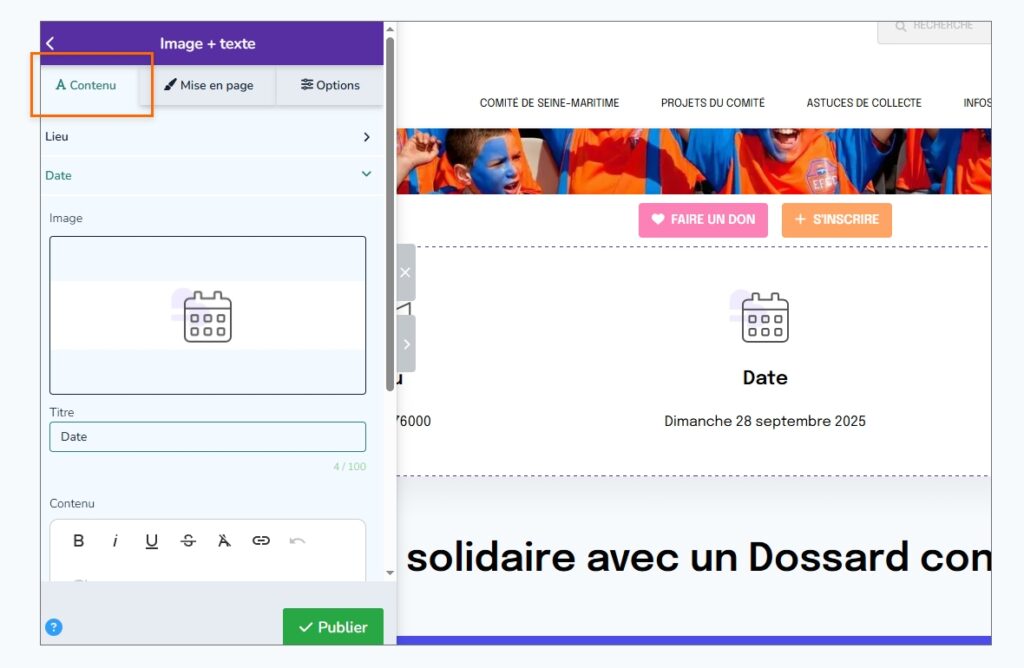
C’est ici que vous saisissez le texte qui va apparaitre sur la page.
Mise en page
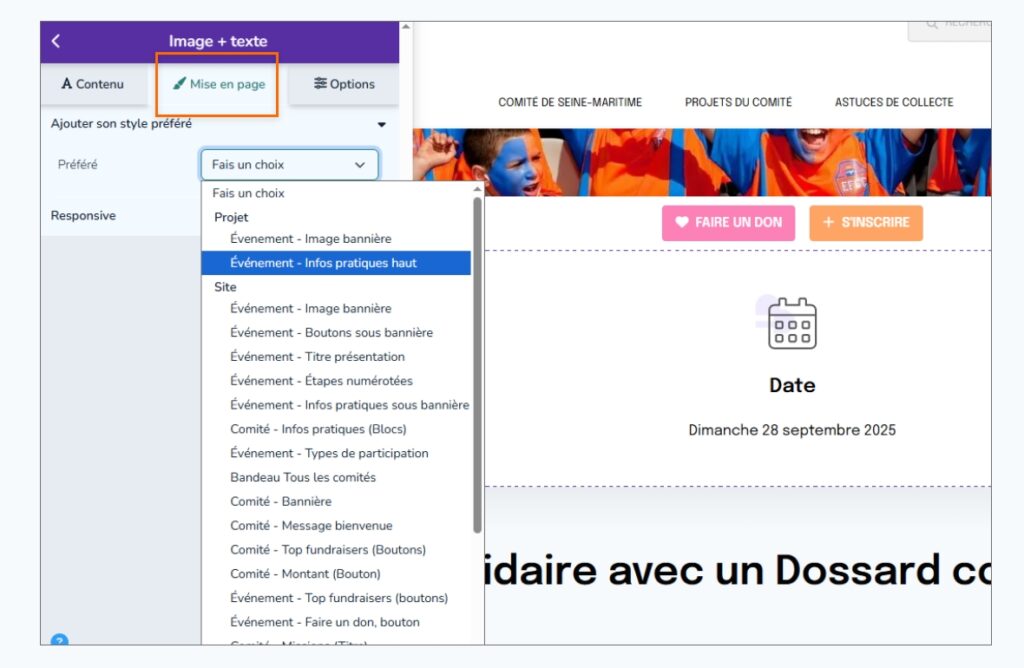
Afin d’obtenir facilement un rendu visuel soigné et conforme à l’identité visuelle de la Ligue contre le cancer, des « style » prêts à l’emploi ont été enregistrés et sont applicables sur les composants.
Options
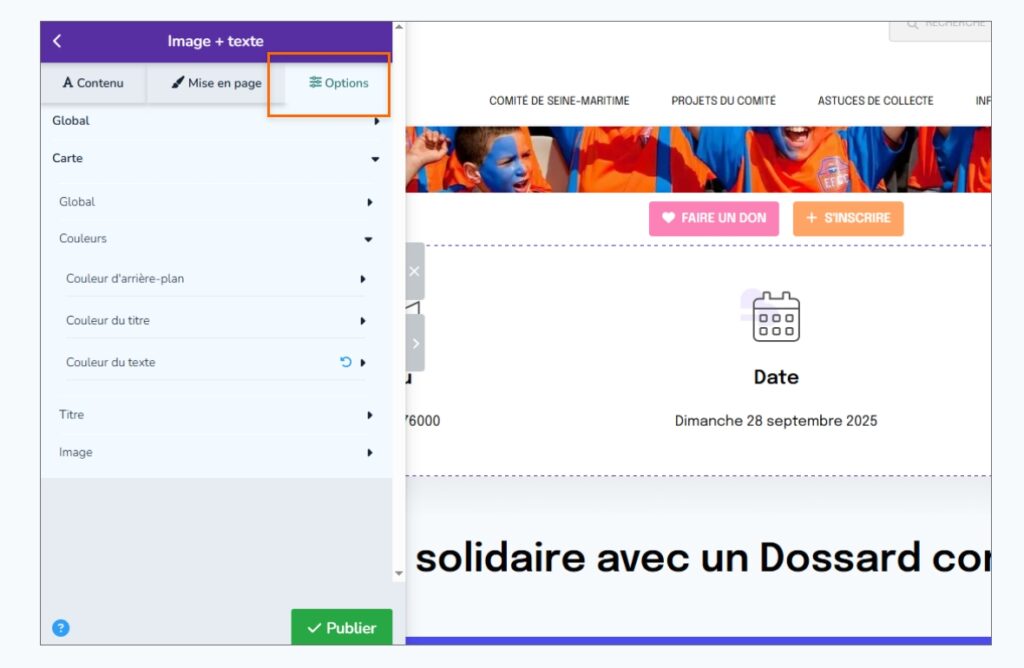
Ici peuvent être réajustés manuellement des paramètres de mise en forme : Couleur de fond et de texte, taille des titres, taille des marges (nommés « remplissage » sur iRaiser)… Même lorsque vous appliquez un style préféré sur un composant, il est toujours possible d’ajuster ces paramètres selon les besoins de la page.
Certains blocs sont affichés dynamiquement et n’apparaissent que lorsqu’ils sont alimentés en contenu, et ce de manière automatique :
- le bloc « top des équipes » n’apparait sur la page que lorsque plusieurs équipes ou collecteurs sont inscrits.
- Le bloc metrics n’apparait que lorsque des dons ont été effectués
- Le bloc compte à rebours n’apparait que si une date de fin a été définie
- Le bloc actualité n’apparait que si des actualités / blog ont été intégrées.
La personnalisation de ces blocs n’est possible que lorsque les blocs sont affichés, et ils vont donc apparaitre automatiquement sur la page (attention donc à bien aller les mettre en forme ou les déplacer suite aux premiers dons/insciptions).
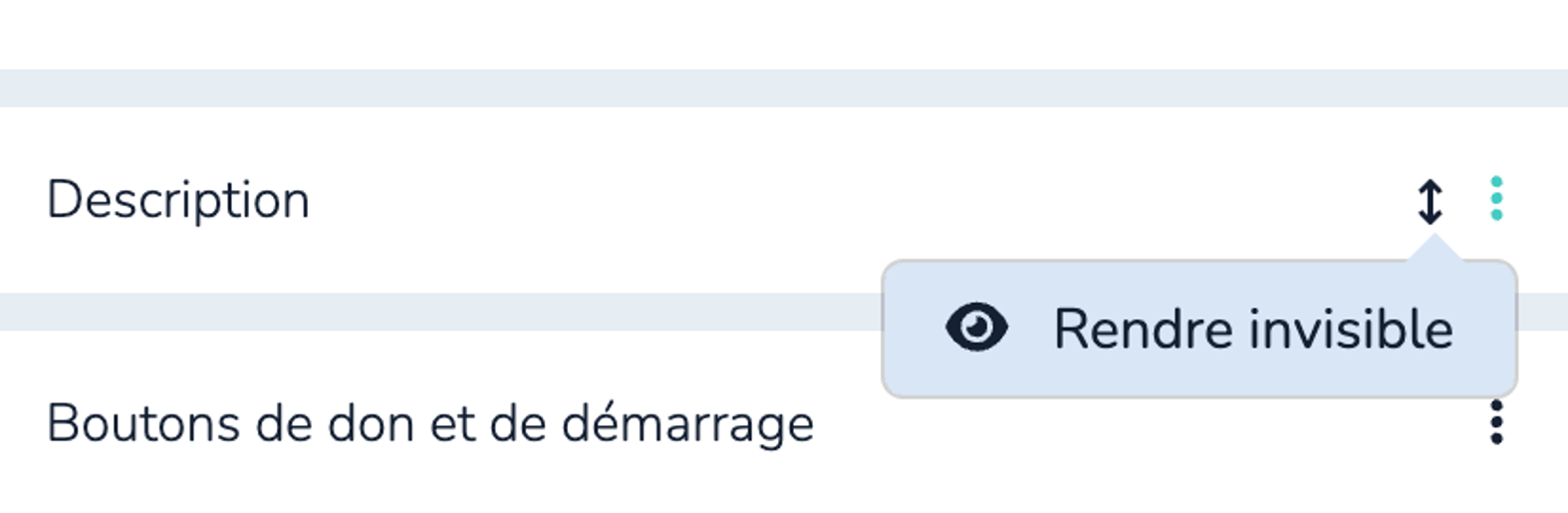
SI vous ne voulez pas afficher certains blocs de contenu : vous pouvez les désactiver (les rendre invisible), en cliquant sur les 3 point à droite du bloc, et sélectionner « rendre invisible ».
Ajout de boutons et de liens
Pour ajouter des boutons d’actions ou des liens, dans Flex Editor :
- Ajouter un composant
- Sélectionner « boutons personnalisés »
- Dans la colonne de gauche, ajouter un bouton
- Dans le menu déroulant, choisir parmi : Bouton de don, démarrage de l’action (inscription) ou bouton personnalisé
- Dans le cas d’un lien personnalisé, récupérer en amont le lien (copier-coller dans la barre d’adresse) et coller le lien dans le champ « lien vers », puis entrer le texte du bouton
- Vous pouvez ajouter un picto dans le bouton en cliquant sur la zone d’image en recherchant dans la base de pictos et icones de la plateforme
- cliquer sur publier
Remarque :
Si vous voulez ajouter un lien vers un nouveau projet, il faut impérativement que la page soit publiée. Une fois la page publiée, récupérer le lien pour ajouter le bouton de votre choix
Publier un projet : Checklist
Les points à vérifier avant de publier un projet :
- La page est complète, correspond à mes besoins, et s’affiche correctement sur ordinateur comme sur mobile (Parcourir la page sur ordinateur et mobile. Effectuer les ajustements via flex Editor)
- Le parcours d’inscription a été défini et testé
- Les pages de collectes personnalisées (si utilisée)
- La limite d’inscription a été définie (si besoin)
- J’ai mis assez de bouton en avant
- Les emails ont été personnalisés, et activés ou non (en fonction des besoins), j’ai vérifié les mails automatiques
- le contact et la signature de mail a été renseigné
Immédiatement après la publication :
je copie le lien du bouton « bouton de dons et démarrage » pour l’ajouter à mes boutons personnalisés
Remarque : si vous avez un doute, les équipes du national sont à votre disposition pour vérifier avec vous votre projet.
Une fois les points ci-dessus vérifiés, rendez-vous dans Projets puis dans l’onglet « non publiés »
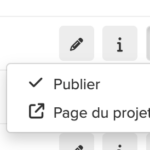
Sur la ligne du projet, cliquez sur les « … » puis sur « publier »
Votre projet est en ligne !
Remarque : c’est à partir de la publication que les boutons « de don et de démarrage » sont actifs (qu’ils soient visibles ou non). Si vous créez des boutons personnalisés qui doivent renvoyer à ces fonctionnalités : il vous suffit de cliquer sur ces boutons de base, pour copier/coller le lien URL dans votre bouton personnalisé.
Boutique
Il est possible d’utiliser la plateforme pour vendre des produits
– En complément d’une inscription à un événement
– Dans le cadre d’une opération de vente de produit ou de billet
Pour l’utilisateur, la boutique apparait dans le parcours d’inscription, après avoir rempli les informations d’inscription.
Pour ce faire, au niveau du projet, il faut :
- Dans le menu, aller dans « boutique en ligne »
- Cocher la case « activer le webshop »
- Enregistrer
- Dans le menu « boutique en ligne » cliquer dans « catalogue du webshop »
- Cliquer sur « ajouter un article »
- Saisir les informations du produit
- Produit ou billet
- Titre du produit
- Montant (prix du produit)
- Total disponible / limite de commande (si vous souhaitez limiter les quantités disponibles)
- Variantes : Si vous souhaitez proposer un produit avec des variantes (ex, t-shirt avec plusieurs tailles disponibles), cliquez sur « variantes » et ajouter autant de variantes que vous le souhaitez
Remarque : Ce n’est qu’une fois que cette option a été activée qu’elle est visible dans le parcours d’inscription. Pensez alors à personnaliser le parcours d’inscription à la suite du paramétrage de la boutique.
Accéder à la liste des achats
Il n’existe pas de rubrique spécifique pour les achats effectués. Pour visualiser les achats effectués :
-
- les paiements / achats sont visibles dans la section Dons ;
- ils apparaissent également dans l’export CSV des dons (en savoir plus)
- l’analyse des fonds collectés par la boutique et des achats se fait via les filtres de cet export.
Modifications d’un participant ou d’une équipe
Changer l’équipe d’un fundraiser
Pour déplacer un fundraiser dans une autre équipe
- rendez-vous dans la sections fundraiser
- chercher par nom
- sur la ligne il y a les 3 petits points : cliquez sur les 3 petits points, et selectionnez déplacer
- chercher l’équipe via son nom
- selectionner l’équipe
- valider
Changer le capitaine d’une équipe
Pour déplacer un fundraiser dans une autre équipe
- rendez-vous dans la sections fundraiser
- chercher par nom
- sur la ligne il y a les 3 petits points : cliquez sur les 3 petits points, et selectionnez assigner
- chercher l’équipe via son nom
- sélectionner l’équipe
- valider
Changer les informations d’une équipe
Vous pouvez mettre à jour les informations d’une équipe. Pour ce faire :
- Aller dans « équipes », au niveau général ou au niveau du projet
- Rechercher l’équipe
- Cliquer sur le petit crayon d’édition
- Une fois sur la page, vous pouvez modifier les infos dans la rubrique « ma page d’équipe », comme si vous étiez le capitaine de l’équipe
Renvoyer l’email de bienvenue
- Rendez-vous dans la section « fundraiser «
- Chercher par nom
- sur la ligne cliquez sur les 3 petits points et sélectionnez « renvoyer l’email de bienvenue »
Changer les informations d’un fundraiser
Il ne vous est pas possible de modifier les informations d’un fundraiser. Les modifications sont possible au niveau du National.
Ajouter un fundraiser
Il ne vous est pas possible d’ajouter un fundraiser. L’ajout est possible au niveau du National
Ré-affecter une « équipe »
Il ne vous est pas possible de ré-affecter une équipe à un autre projet. Rapprochez-vous du National si besoin
Fonctionnalités avancées
Ajouter un don manuel
Un don manuel correspond à un montant fictif. Il permet d’ajouter un montant à une collecte (personnelle, d’équipe ou globale) lorsque le paiement a déjà été effectué en dehors de la plateforme (par chèque, espèces ou virement bancaire).
Cette fonctionnalité est, pour le moment, réservée aux équipes du siège. N’hésitez pas à vous rapprocher de celles-ci pour toute demande.
Remarque : Il est fortement recommandé de privilégier les dons et paiements en ligne sur la plateforme. Les équipes du siège n’ont pas vocation à réaliser ce type de manipulation de manière régulière.
Merci d’utiliser le don manuel de manière exceptionnelle, notamment :
- pour des paiements d’entreprise de montants élevés ;
- en cas d’impossibilité de paiement en ligne.
Merci également de privilégier les demandes groupées lorsque cela est possible.
Mise en place de codes promos
Il est possible de créer des codes de réduction pour les inscriptions. La création de ces codes doivent être demandés aux équipes du national : la réduction peut être un % ou un montant fixe, peut être limité dans le temps et ou en nombre d’utilisation.
Mode d’emploi d’un coupon de réduction de X % pour X inscriptions :
- Les participants suivent le parcours d’inscription classique, quel que soit le mode (individuel – équipe – membre d’équipe)
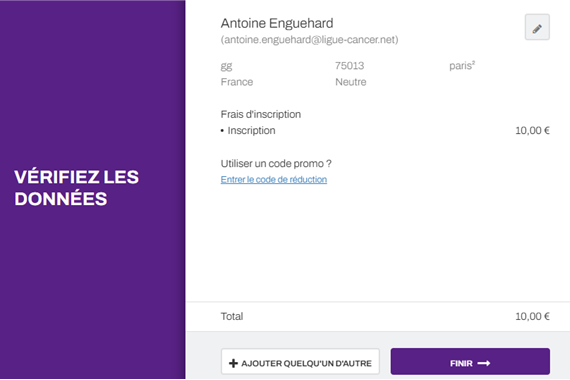
- Lors de la finalisation de leur inscription, ils saisissent le code transmis en cliquant sur « Entrer le code de réduction ».
- La réduction s’appliquera automatiquement et ils pourront valider leur inscription (cette réduction ne s’applique pas sur les achats supplémentaires de goodies si proposé et choisi par le participant).
Inscriptions entreprises
Il est possible de créer des forfait entreprise, incluant un nombre d’inscriptions pré-défini ou à la carte au niveau d’un projet. Pour en savoir plus, cliquez-ici
Pour modifier le nombre de place dans un pack entreprise, contacter le National (attention : cela ne modifie pas le lien de paiement ; la régularisation doit se faire directement avec le comité)
Pour obtenir le lien de partage pour rejoindre une équipe entreprise, contacter le National
Remarques sur les blocs flex editor par défaut
Certains blocs n’apparaissent sur la page que quand ils sont non vides :
- le bloc « top des équipes » n’apparait que la page que lorsque plusieurs équipes ou collecteurs sont inscrits.
- Le bloc metrics n’apparait que lorsque des dons ont été effectués
- Le bloc compte à rebours n’apparait que si une date de fin a été définie
- Le bloc actualité n’apparait que si des actualités / blog ont été intégrées.
Leur personnalisation n’est possible que lorsque les blocs sont affichés
Pour les boutons « participer » et « faire un don », les liens sont à récupérer et copier et coller sur les boutons par défaut sur la page projet (en haut de la pge)
Feuille de route
Pour créer un projet, 3 étapes indispensables :
- Création du projet (titre, date, infos pratiques)
- Paramétrage du projet (type de projet, parcours d’inscription, contenus par défaut pour les pages d’équipe…)
- Personnalisation de la page projet (page visible par les visiteurs, infos, contenus, etc.)
Les projets, introduction
- Un peut être un projet évènementiel, simplement de collecte ou encore juste une page de présentation ou d’information
- Un projet dispose de ses propres paramètres, compteurs, dates de fin.
- Plusieurs projets peuvent exister simultanément,
- Ils disposent d’une page de présentation dédiée, accessible directement.