Apparence : Astuces et infos complémentaires

Sauts à la ligne

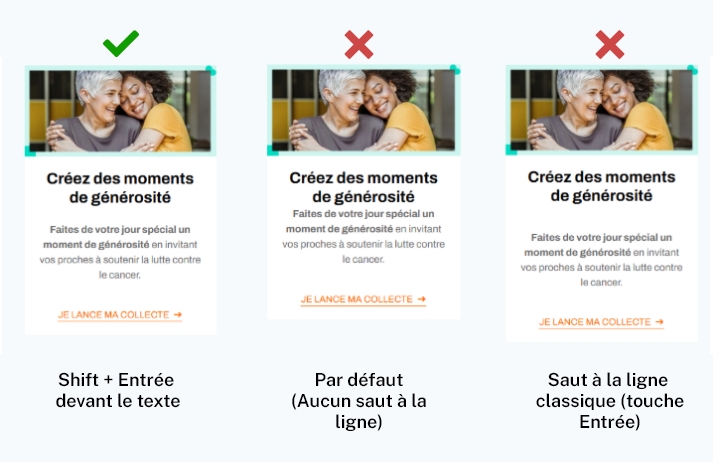
Vous aurez peut-être noté que, sur la plateforme, les espacements entre les titres et leur texte sont par défaut très serrés. Et lorsque l’on fait un saut à la ligne devant le texte opur pallier à ce problème, l’espacement est cette-fois-ci trop grand…

Shift + Entrée : Faire un saut à la ligne en appuyant en même temps sur ces touches permet d’exécuter un saut à la ligne de plus petite taille.

Options du tableau de bord : incidences visuelles

Certains éléments qui apparaissent dans les pages ne se paramètrent pas depuis le panneau Flex Editor, mais depuis votre tableau de bord.

Vignette du comité

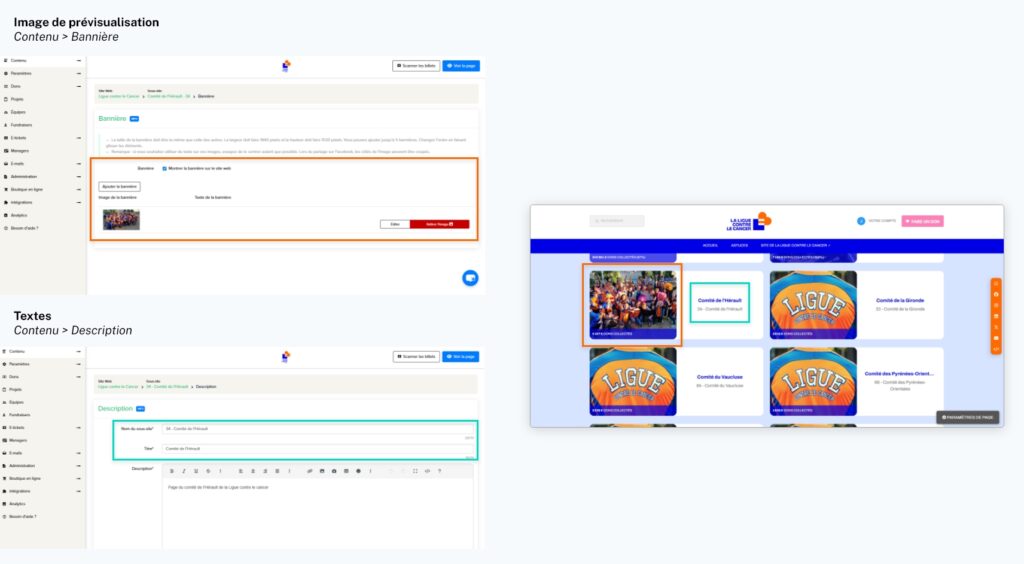
Sur le site d’accueil des comités, l’image qui apparaitra sur la vignette dans la liste des comités est l’image importée dans le menu Contenu > Bannière.

L’intitulé en vis à vis se paramètre dans le menu Contenu > Description.

Infos de l’événement

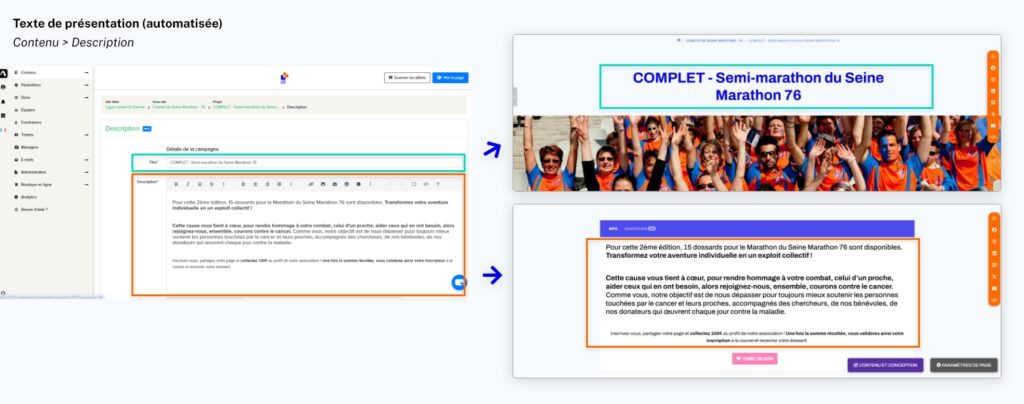
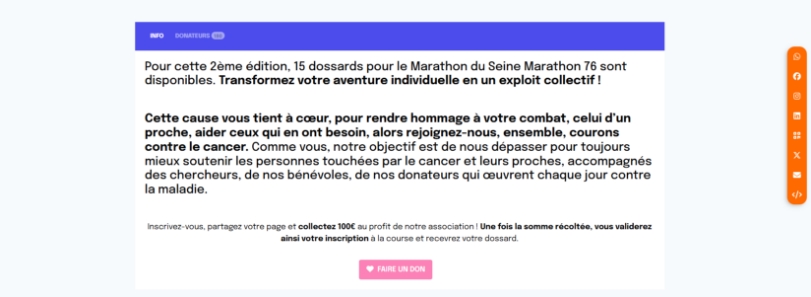
Le titre d’un événement/projet ainsi que le texte apparaissant dans le composant « Contenu des campagnes » sont saisis depuis la page Contenu > Description du menu du projet.

Vignette de l’événement

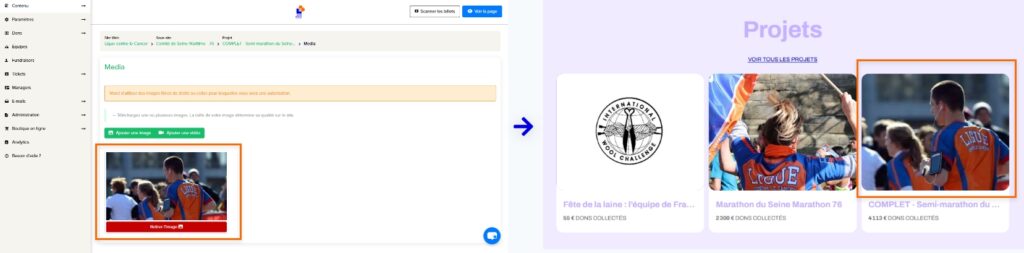
La vignette d’un événement apparaissant sur la page d’accueil générale et celle du comité se choisit depuis la page Contenu > Média dans le menu du projet.

Les styles préférés

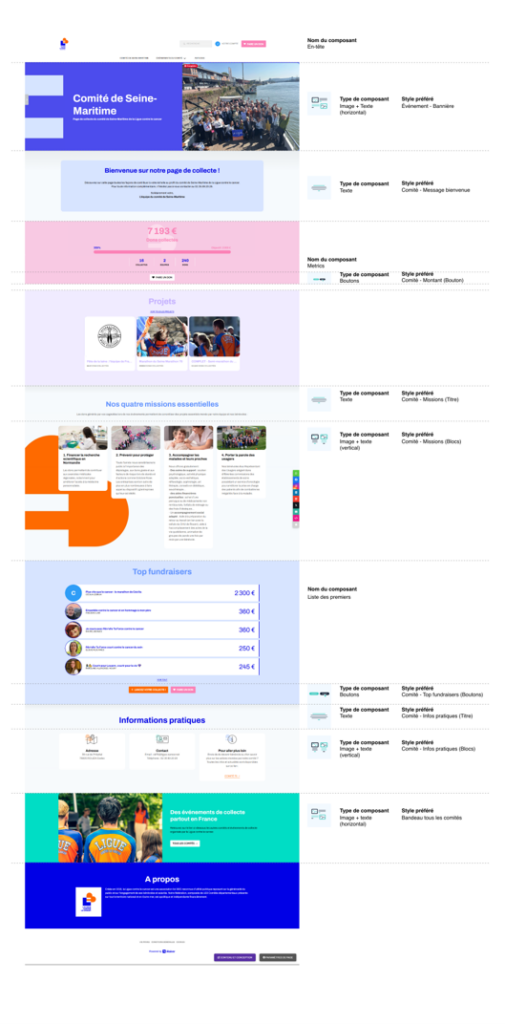
Nous avons vu précédemment comment appliquer un « style préféré » sur un composant.

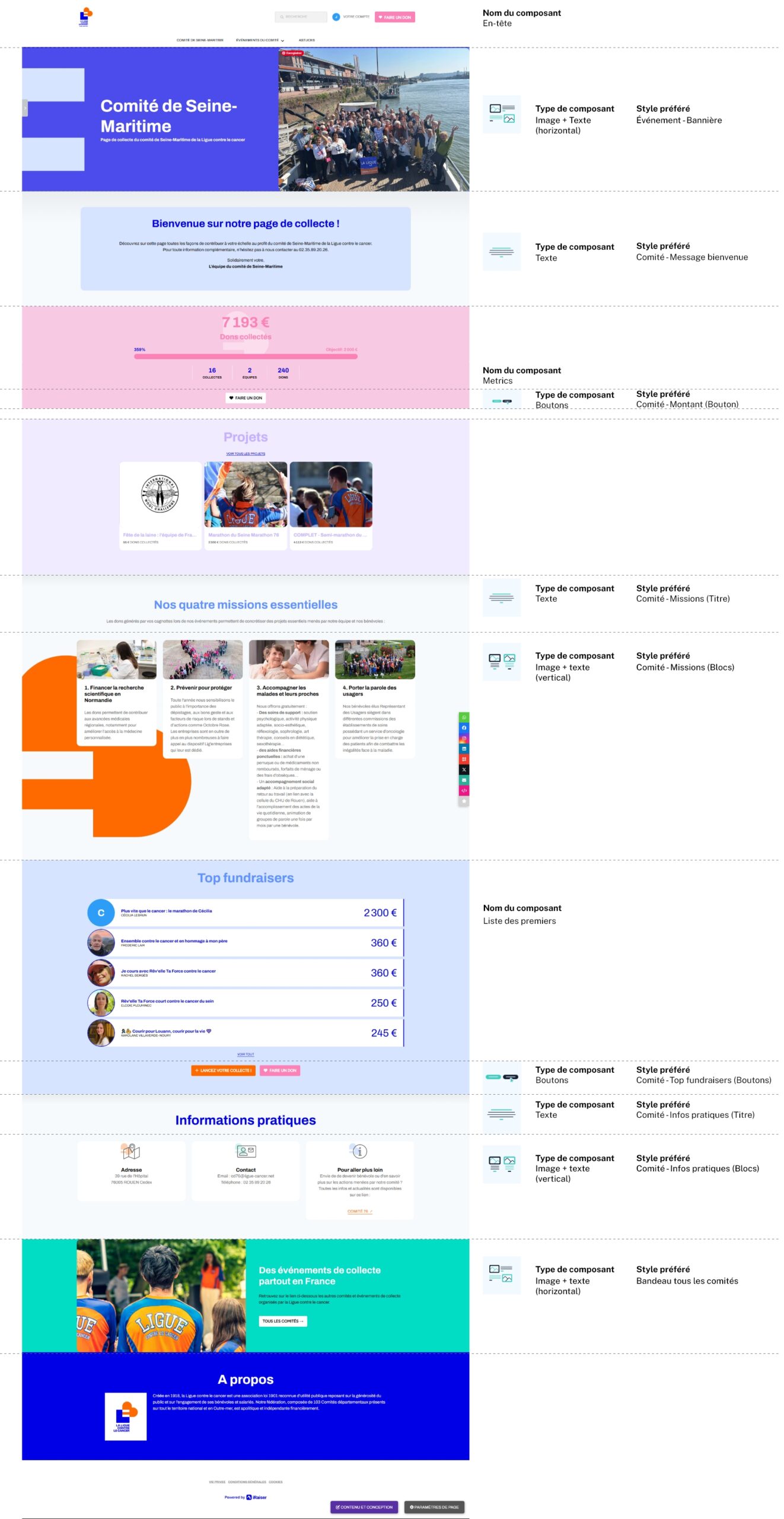
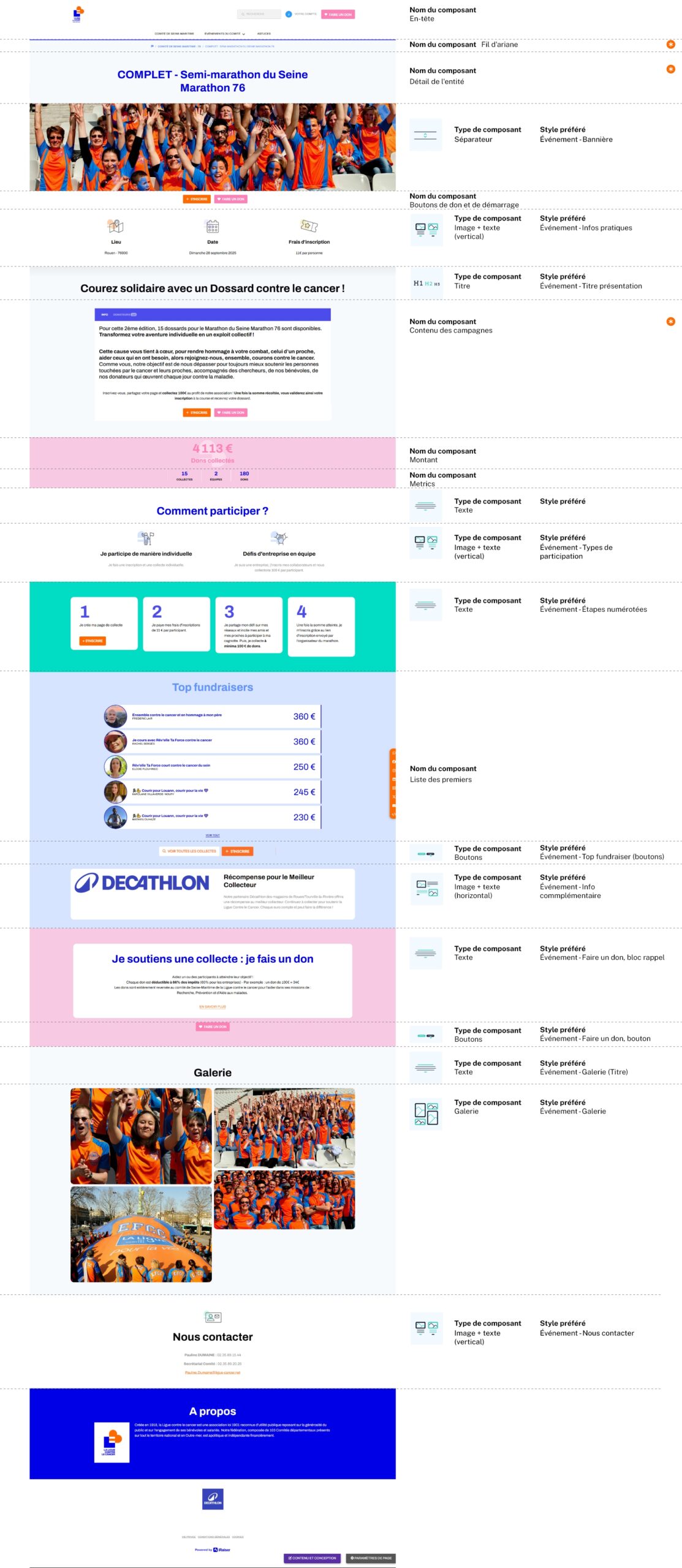
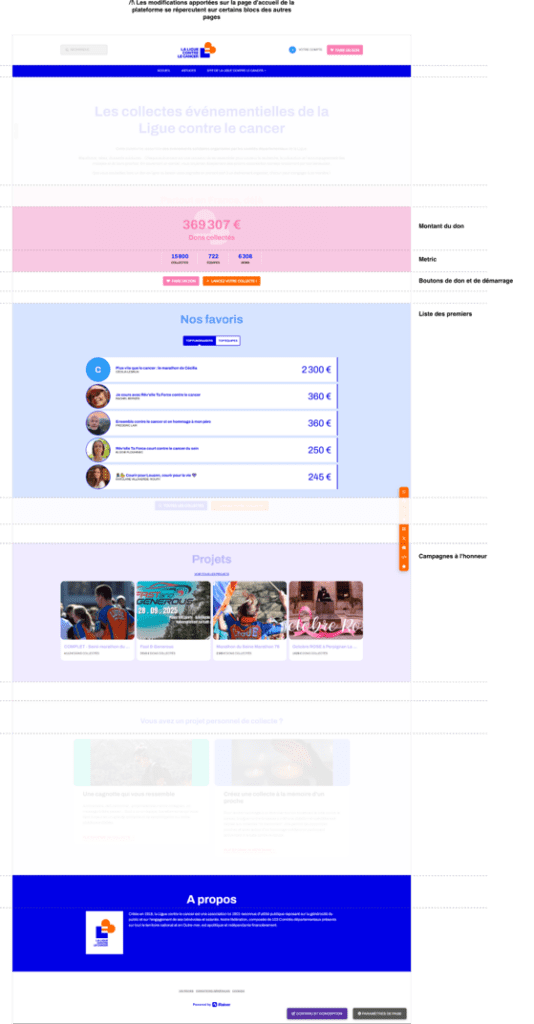
Ces deux visuels indiquent à quel type de composant et à quel style préféré correspondent les sections des modèles type de page

⚠️ Les styles préférés ne sauvegardent que les options de mise en forme, et non les textes et images qui doivent être saisis manuellement dans l’onglet « Contenu ».

Page Comité

(Cliquer pour agrandir)

Page Événement

(Cliquer pour agrandir)

Quelques paramètres manuels

Certains composants ne peuvent être enregistrés en « style préféré  ». Pour obtenir le même rendu que sur le modèle recommandé, cela nécessite donc de faire quelques modifications manuelles :

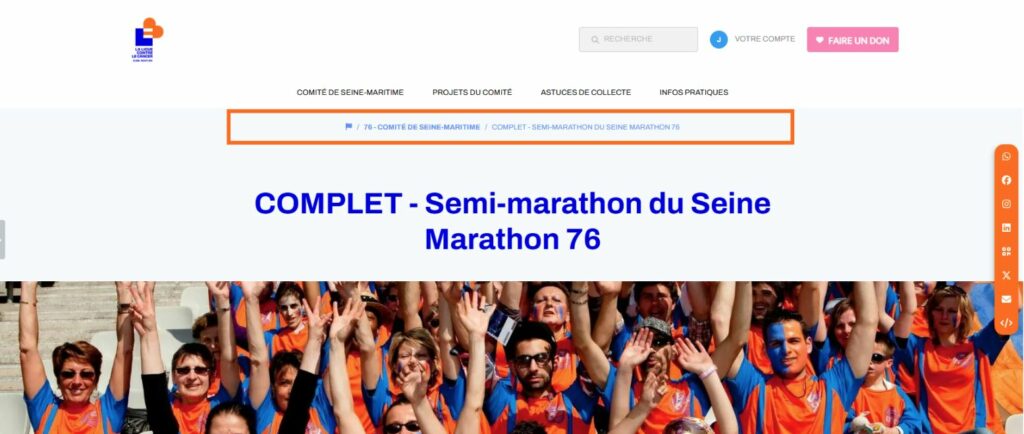
Fil d’ariane

  1. Sur la page d’accueil du comité, ouvrir le Flex Editor et cliquer sur « Fil d’Ariane ».
  2. Dans l’onglet Options, modifier :
    • Alignement du texte
      Justifié au centre
    • Remplissage
      Haut : 10
      Bas : 10
    • Arrière-plan
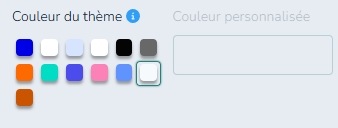
      Gris clair
    • Couleur du texte
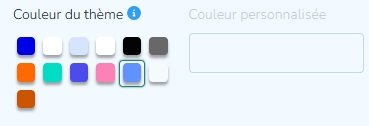
      Bleu

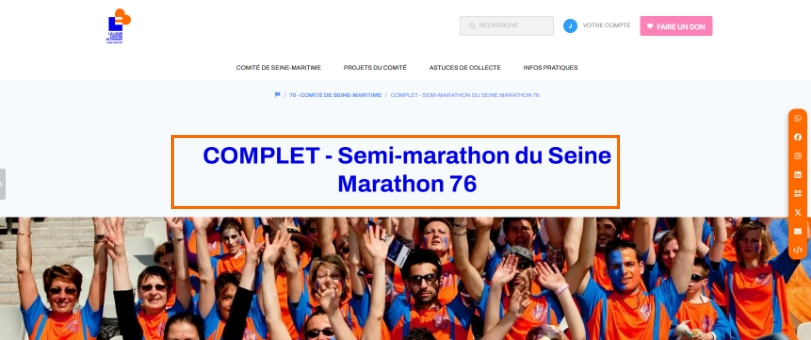
Titre de l’événement

  1. Sur la page événement, ouvrir le Flex Editor et cliquer sur « Détail de l’entité ».
  2. Modifier :
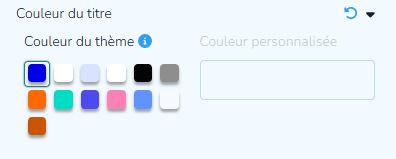
    • Couleur du texte
      Bleu Ligue (Couleur 1)

Description de l’événement

  • Sur la page événement, ouvrir le Flex Editor et cliquer sur « Contenu des campagnes ».
  • Modifier dans la section Global :
    • Remplissage
      • Haut : 40
    • Arrière-plan
  • Modifier dans la section Onglets :
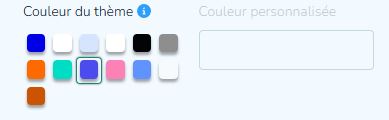
    • Couleur d’arrière-plan
    • Couleur du texte

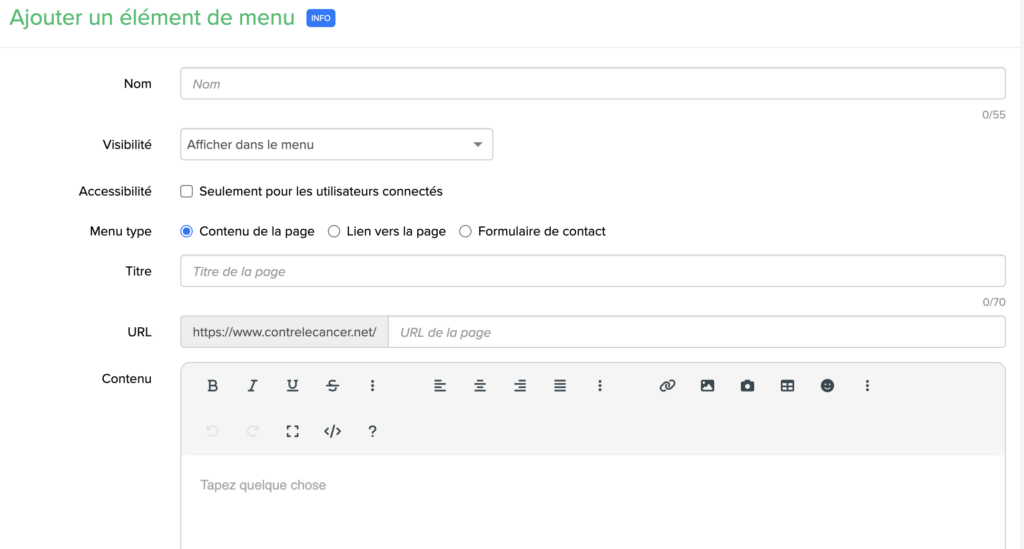
Ajouter des onglets au menu (page de contenu/lien ou formulaire)

Rendez-vous dans la rubrique contenu > menu

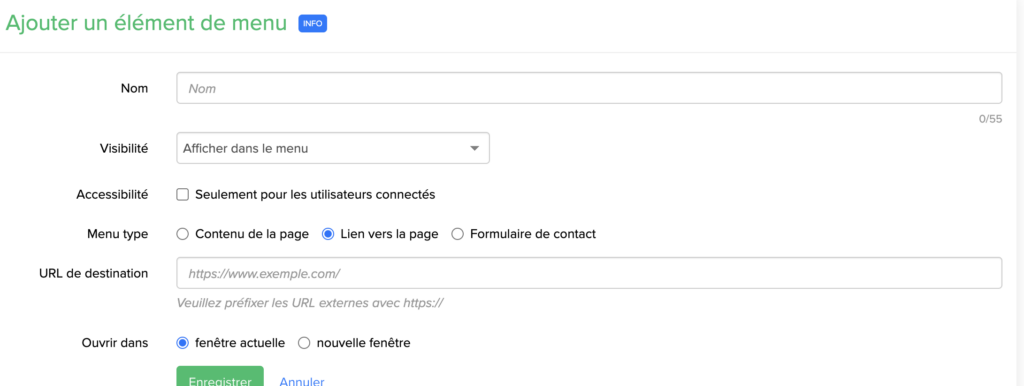
  1. Cliquez sur « ajouter un élément de menu»
  2. Saisissez le nom, le titre et le contenu
  3. Dans visibilité, cochez «masquer » (ainsi, vous pourrez éditer la page sans qu’elle ne soit visible par tout le monde)
  4. Une fois enregistré, vous pouvez ajouter des documents à télécharger.
  5. Une fois la page enregistrée, vous pouvez editer le contenu avec l’éditeur de bloc, en vous rendant sur la page (saisir l’url) et en cliquant sur la flèche d’édition
  6. Lorsque la page est prête à être publiée, retournez dans contenu > menu , cliquez sur l’engrenage pour éditer la page, et selectionnez afficher dans le menu

Remarque : Lors de l ’édition d’un élément de menu, vous pouvez choisir de créer une page (contenu de la page), de faire un lien vers une page, pour un projet par exemple (lien vers la page) ou de renvoyer vers un formulaire de contact.

Actualités

La section actualité vous permet de créer des articles. Une fois publiés, ils apparaissent sur la page dédiée et peuvent être facilement partagés. C’est aussi le bon moyen d’apporter de l’information aux inscrits/contributeurs de votre projet.

Créer une actualité

  1. Rendez-vous dans la rubrique contenu > articles de blog
  2. Cliquez sur « ajouter un nouvel article »
  3. Dans la fenêtre d’édition, intégrer votre contenu, puis enregistrer
  4. Une fois enregistré, vous pouvez ajouter une image qui sera affichée dans l’article, et dans le bloc d’actualités sur la page d’accueil
    1. Cliquer sur « ajouter une image »
    2. Sélectionner votre image
    3. Cliquer sur « enregistrer »

Remarque : Lors de l ’édition d’un article, vous pouvez choisir de partager l’article par mail aux collecteurs, ou à l’ensemble de collecteurs et donateurs. Si vous cochez cette case, une notification email sera envoyée aux destinataires sélectionnés

Attention ; Le choix de diffuser ou non une actualité lors de sa publication ne peut pas être fait à posteriori. Il est indispensable d’avoir activé ou désactivé le mail « un article a été ajouté » avant de publier une actualité

Gérer les emails

Mises à jour de votre page

Mettre à jour du contenu existant avec le Flex Editor

Les éléments composant votre page peuvent être mis à jour directement depuis la page en ligne, à condition que vous soyez connecté à votre compte. Seuls les administrateur de la page peuvent apporter ces modifications.

Une flèche à gauche de l’écran vous donne accès au « Flex Editor », un panneau de gestion des contenus. Vous y trouverez tous les composants de la page, listés dans leur ordre d’apparition dans la page.

Il existe deux manière de mettre à jour le contenu des composants :

    • En survolant un composant et en cliquant sur l’icone crayon
    • Depuis le Flex Editor en cliquant sur l’intitulé du composant

Avant de fermer ou de réactualiser votre page, pensez bien à cliquer sur le bouton « Publier » en bas du Flex Editor pour sauvegarder vos modifications !

Ajouter du nouveau contenu avec le Flex Editor

En accédant au panneau de gestion des contenus, vous pouvez ajouter un nouveau composant sur votre page, choisir le type de composant que vous souhaitez (Texte, image, blocs de texte…), paramétrer son contenu et son apparence, et le publier.

Par défaut, le nouveau composant se place en bas de page. Il suffit de le faire glisser dans le Flex Editor pour le positionner là où vous le souhaitez.

Paramétrages d’un composant

Dans les paramètres d’un composant, vous disposez d’au moins un de ces onglets :

Contenu
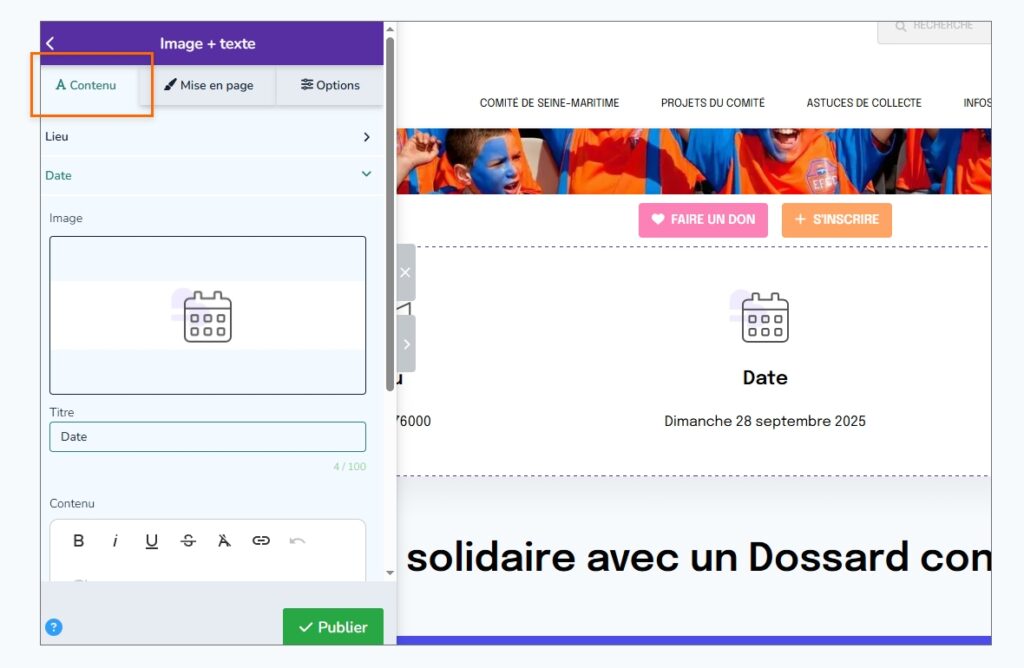
C’est ici que vous saisissez le texte qui va apparaitre sur la page.

Mise en page
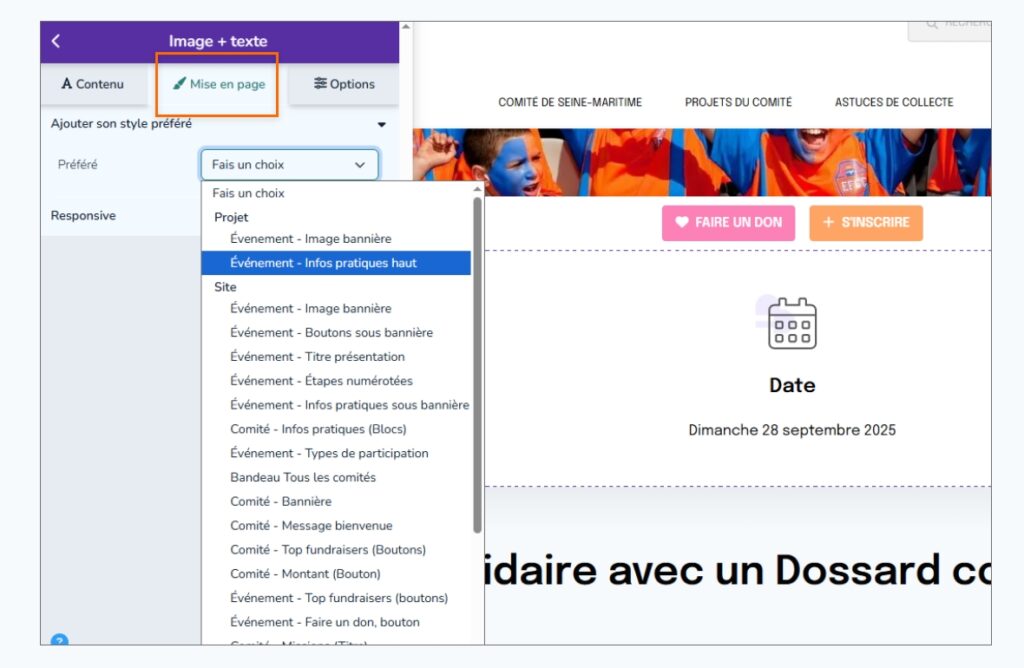
Afin d’obtenir facilement un rendu visuel soigné et conforme à l’identité visuelle de la Ligue contre le cancer, des « style » prêts à l’emploi ont été enregistrés et sont applicables sur les composants.

Options
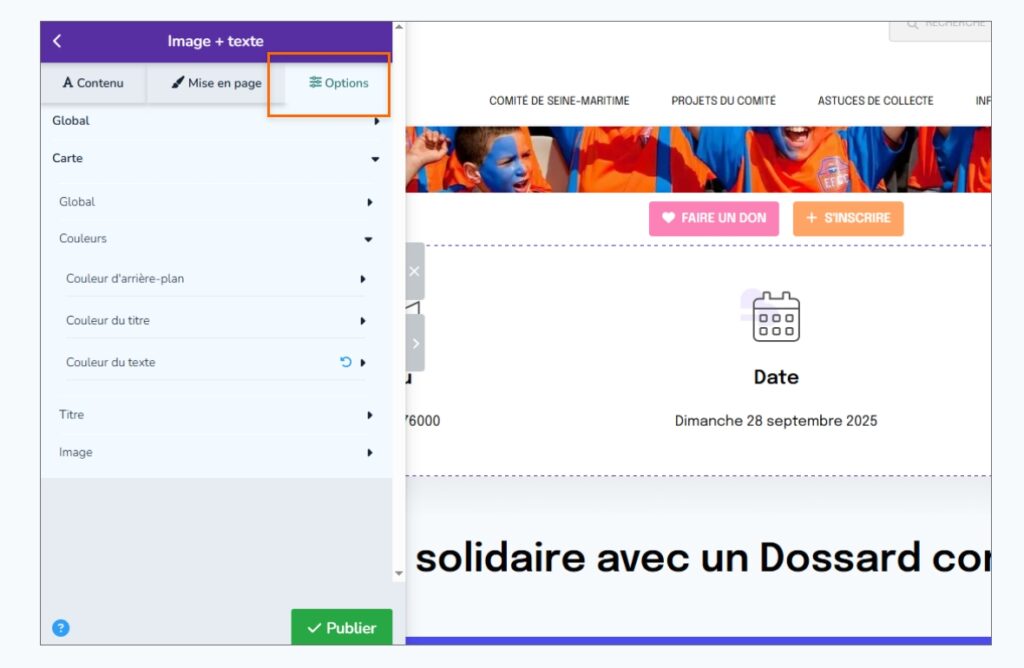
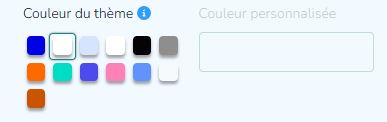
Ici peuvent être réajustés manuellement des paramètres de mise en forme : Couleur de fond et de texte, taille des titres, taille des marges (nommés « remplissage » sur iRaiser)… Même lorsque vous appliquez un style préféré sur un composant, il est toujours possible d’ajuster ces paramètres selon les besoins de la page.

Certains blocs sont affichés dynamiquement et n’apparaissent que lorsqu’ils sont alimentés en contenu, et ce de manière automatique  :

  • le bloc « top des équipes » n’apparait sur la page que lorsque plusieurs équipes ou collecteurs sont inscrits.
  • Le bloc metrics n’apparait que lorsque des dons ont été effectués
  • Le bloc compte à rebours n’apparait que si une date de fin a été définie
  • Le bloc actualité n’apparait que si des actualités / blog ont été intégrées.

La personnalisation de ces blocs n’est possible que lorsque les blocs sont affichés, et ils vont donc apparaitre automatiquement sur la page (attention donc à bien aller les mettre en forme ou les déplacer suite aux premiers dons/insciptions).

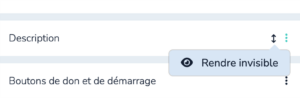
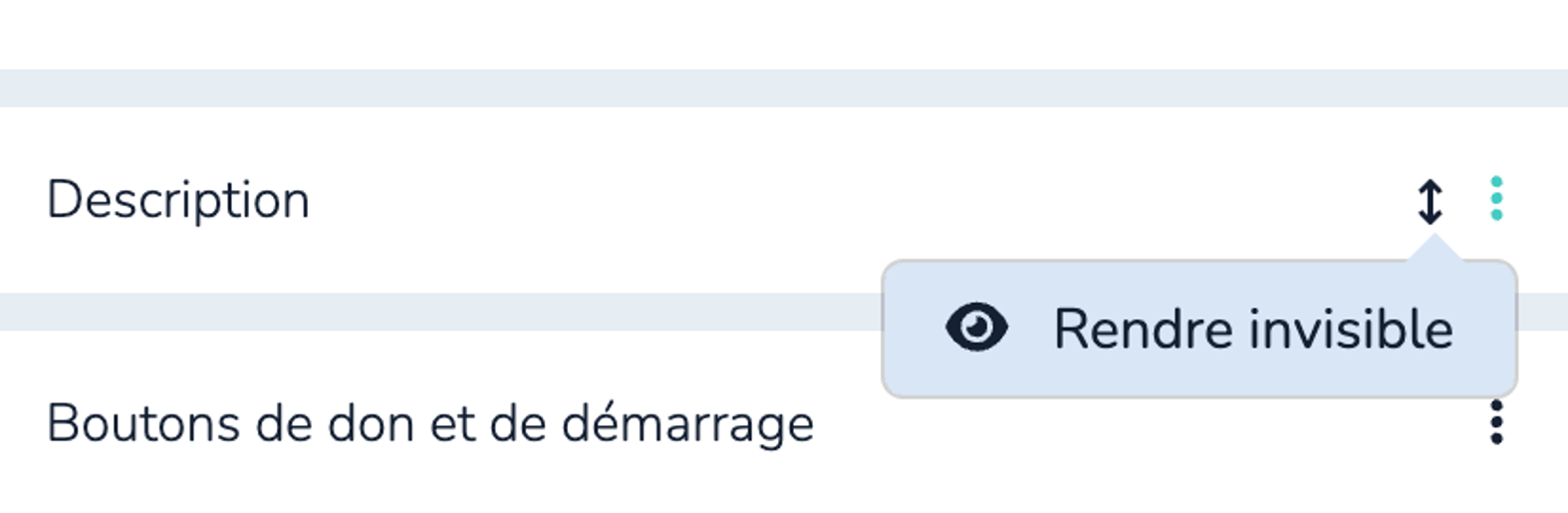
SI vous ne voulez pas afficher certains blocs de contenu : vous pouvez les désactiver (les rendre invisible), en cliquant sur les 3 point à droite du bloc, et sélectionner « rendre invisible ».
Présentation des pages

Découvrez sur cette page un aperçu de modèles-type recommandés pour les pages de comités de la Ligue contre le cancer.

Certaines sections sont bien sûr facultatives ou à personnaliser en fonction des besoins de votre comité et des événements organisés.

Modèle-type d’une page d’accueil de comité

  • Menu
  • Header
  • Introduction
  • Chiffres (metrics)
  • Événements à la une
  • Mission
  • Tops et classements
  • Infos pratiques

Exemple en ligne