
Auteur/autrice : Bol d'air Développement
Les projets, structure
- Un projet correspond à une campagne que les utilisateurs vont pouvoir soutenir en s’inscrivant, participant ou soutenant financièrement.
- Un projet dispose de ses propres paramètres, compteurs, dates de fin.
- Plusieurs projets peuvent exister simultanément,
- Ils disposent d’une page de présentation dédiée, accessible directement.
Les types de projets
Projet évènementiel
- Inscription à un événement (ex. vente de billet)
- inscription + collecte (inscription payante ou non à un evenement avec possibilité de création de pages de collecte)
- possibilité de boutique – vente de goodies
- mise en place de billeterie via QRcode
Projet de crowdfunding
- Appels à dons pour financer un projet ou une action spécifique, avec objectif de collecte à atteindre
- ventes de goodies
Remarque – Affichages des infos générales
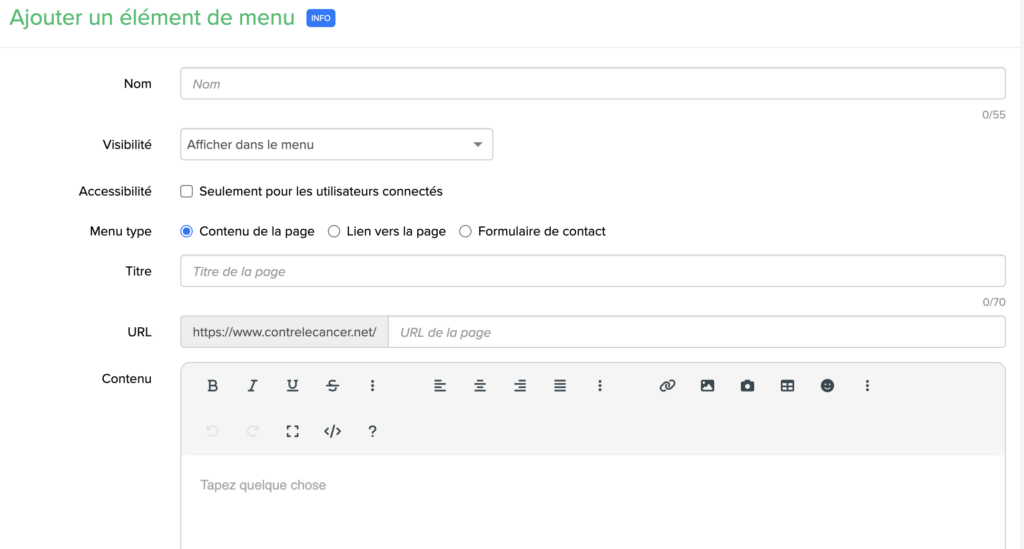
Ajouter des onglets au menu (page de contenu/lien ou formulaire)
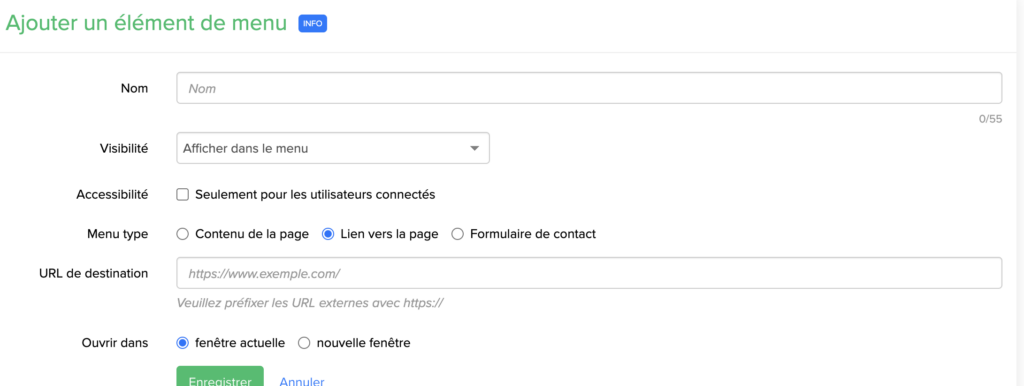
Rendez-vous dans la rubrique contenu > menu
- Cliquez sur « ajouter un élément de menu»
- Saisissez le nom, le titre et le contenu
- Dans visibilité, cochez «masquer » (ainsi, vous pourrez éditer la page sans qu’elle ne soit visible par tout le monde)
- Une fois enregistré, vous pouvez ajouter des documents à télécharger.
- Une fois la page enregistrée, vous pouvez editer le contenu avec l’éditeur de bloc, en vous rendant sur la page (saisir l’url) et en cliquant sur la flèche d’édition
- Lorsque la page est prête à être publiée, retournez dans contenu > menu , cliquez sur l’engrenage pour éditer la page, et selectionnez afficher dans le menu
Remarque : Lors de l ’édition d’un élément de menu, vous pouvez choisir de créer une page (contenu de la page), de faire un lien vers une page, pour un projet par exemple (lien vers la page) ou de renvoyer vers un formulaire de contact.
Actualités
La section actualité vous permet de créer des articles. Une fois publiés, ils apparaissent sur la page dédiée et peuvent être facilement partagés. C’est aussi le bon moyen d’apporter de l’information aux inscrits/contributeurs de votre projet.
Créer une actualité
- Rendez-vous dans la rubrique contenu > articles de blog
- Cliquez sur « ajouter un nouvel article »
- Dans la fenêtre d’édition, intégrer votre contenu, puis enregistrer
- Une fois enregistré, vous pouvez ajouter une image qui sera affichée dans l’article, et dans le bloc d’actualités sur la page d’accueil
- Cliquer sur « ajouter une image »
- Sélectionner votre image
- Cliquer sur « enregistrer »
Remarque : Lors de l ’édition d’un article, vous pouvez choisir de partager l’article par mail aux collecteurs, ou à l’ensemble de collecteurs et donateurs. Si vous cochez cette case, une notification email sera envoyée aux destinataires sélectionnés
Attention ; Le choix de diffuser ou non une actualité lors de sa publication ne peut pas être fait à posteriori. Il est indispensable d’avoir activé ou désactivé le mail « un article a été ajouté » avant de publier une actualité
Mises à jour de votre page
Mettre à jour du contenu existant avec le Flex Editor
Les éléments composant votre page peuvent être mis à jour directement depuis la page en ligne, à condition que vous soyez connecté à votre compte. Seuls les administrateur de la page peuvent apporter ces modifications.
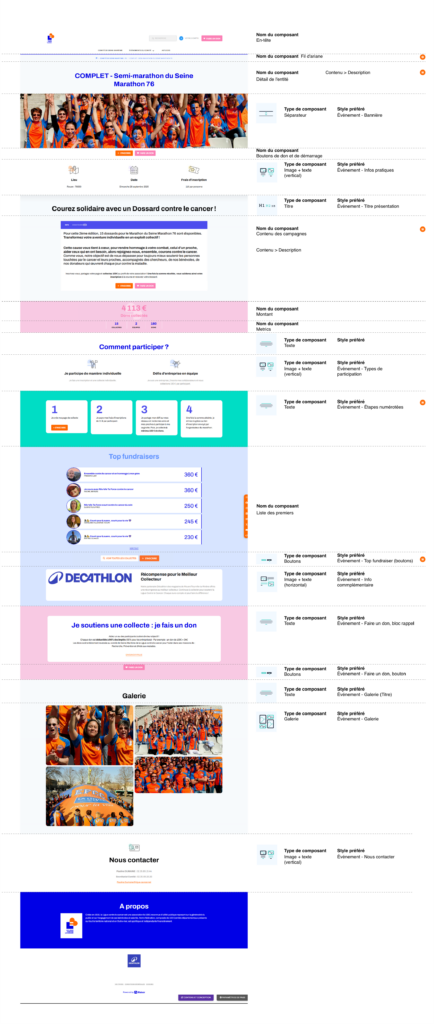
Une flèche à gauche de l’écran vous donne accès au « Flex Editor », un panneau de gestion des contenus. Vous y trouverez tous les composants de la page, listés dans leur ordre d’apparition dans la page.
Il existe deux manière de mettre à jour le contenu des composants :
-
- En survolant un composant et en cliquant sur l’icone crayon
- Depuis le Flex Editor en cliquant sur l’intitulé du composant
Avant de fermer ou de réactualiser votre page, pensez bien à cliquer sur le bouton « Publier » en bas du Flex Editor pour sauvegarder vos modifications !
Ajouter du nouveau contenu avec le Flex Editor
En accédant au panneau de gestion des contenus, vous pouvez ajouter un nouveau composant sur votre page, choisir le type de composant que vous souhaitez (Texte, image, blocs de texte…), paramétrer son contenu et son apparence, et le publier.
Par défaut, le nouveau composant se place en bas de page. Il suffit de le faire glisser dans le Flex Editor pour le positionner là où vous le souhaitez.
Paramétrages d’un composant
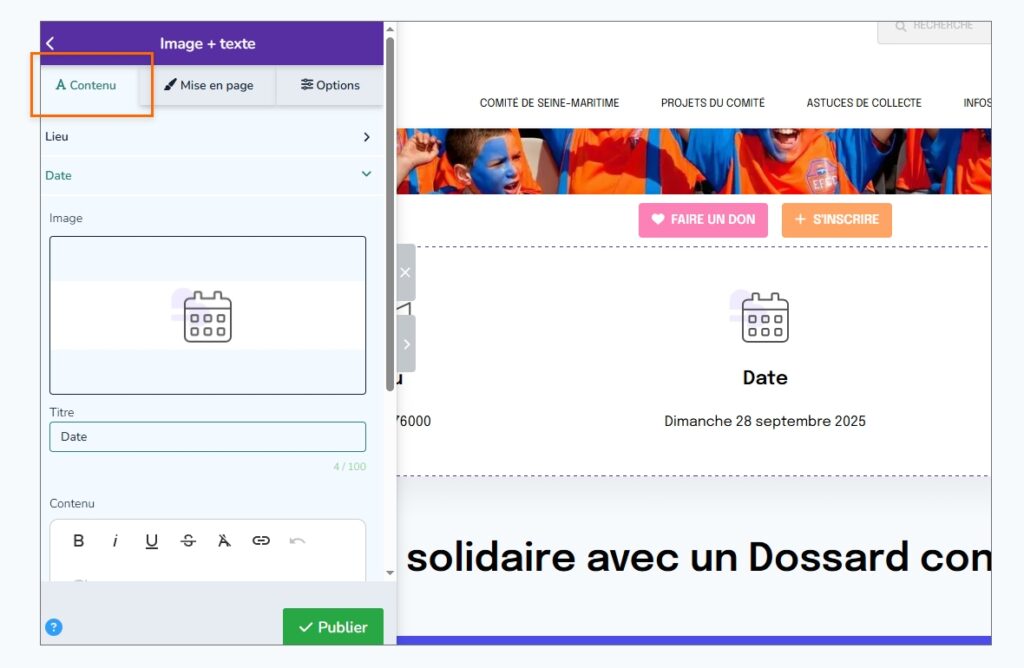
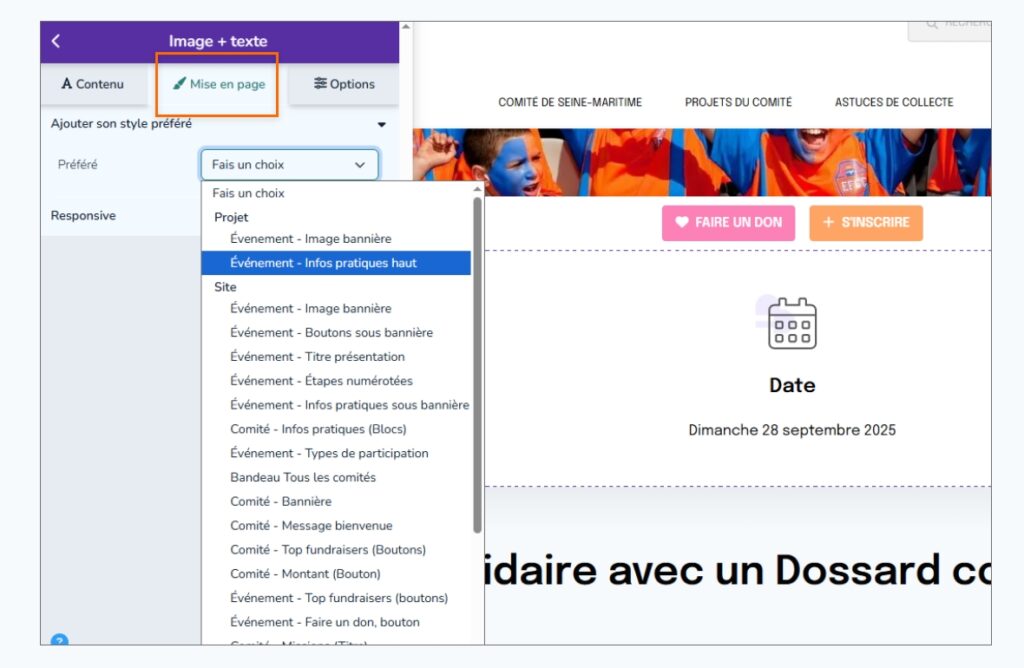
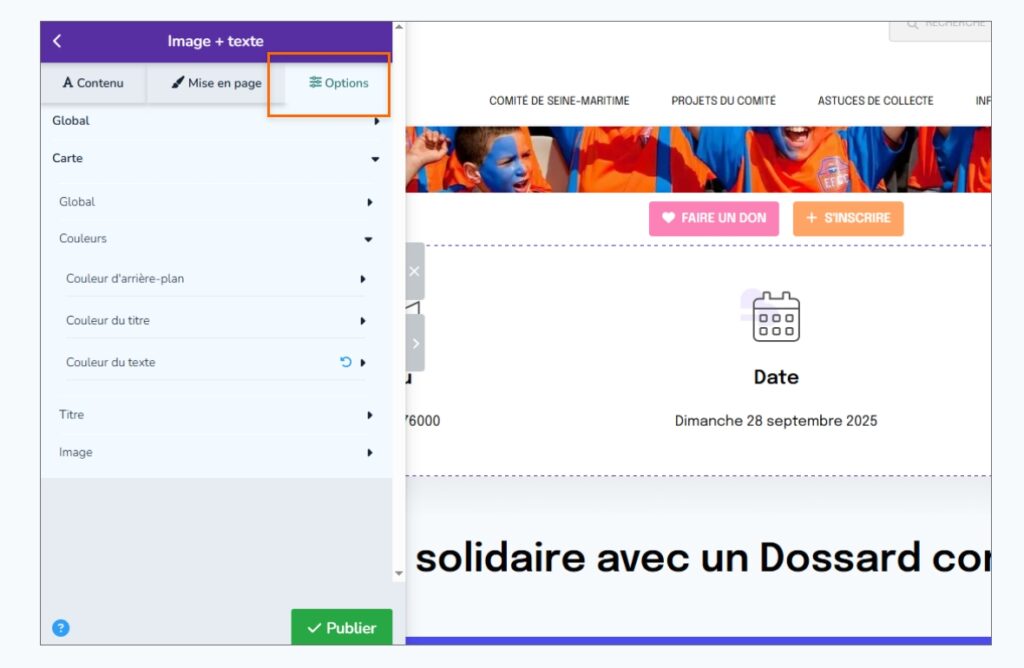
Dans les paramètres d’un composant, vous disposez d’au moins un de ces onglets :
Options
Ici peuvent être réajustés manuellement des paramètres de mise en forme : Couleur de fond et de texte, taille des titres, taille des marges (nommés « remplissage » sur iRaiser)… Même lorsque vous appliquez un style préféré sur un composant, il est toujours possible d’ajuster ces paramètres selon les besoins de la page.
Certains blocs sont affichés dynamiquement et n’apparaissent que lorsqu’ils sont alimentés en contenu, et ce de manière automatique :
- le bloc « top des équipes » n’apparait sur la page que lorsque plusieurs équipes ou collecteurs sont inscrits.
- Le bloc metrics n’apparait que lorsque des dons ont été effectués
- Le bloc compte à rebours n’apparait que si une date de fin a été définie
- Le bloc actualité n’apparait que si des actualités / blog ont été intégrées.
La personnalisation de ces blocs n’est possible que lorsque les blocs sont affichés, et ils vont donc apparaitre automatiquement sur la page (attention donc à bien aller les mettre en forme ou les déplacer suite aux premiers dons/insciptions).
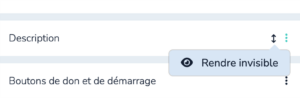
SI vous ne voulez pas afficher certains blocs de contenu : vous pouvez les désactiver (les rendre invisible), en cliquant sur les 3 point à droite du bloc, et sélectionner « rendre invisible ».

Présentation des pages
Découvrez sur cette page un aperçu de modèles-type recommandés pour les pages de comités de la Ligue contre le cancer.
Certaines sections sont bien sûr facultatives ou à personnaliser en fonction des besoins de votre comité et des événements organisés.
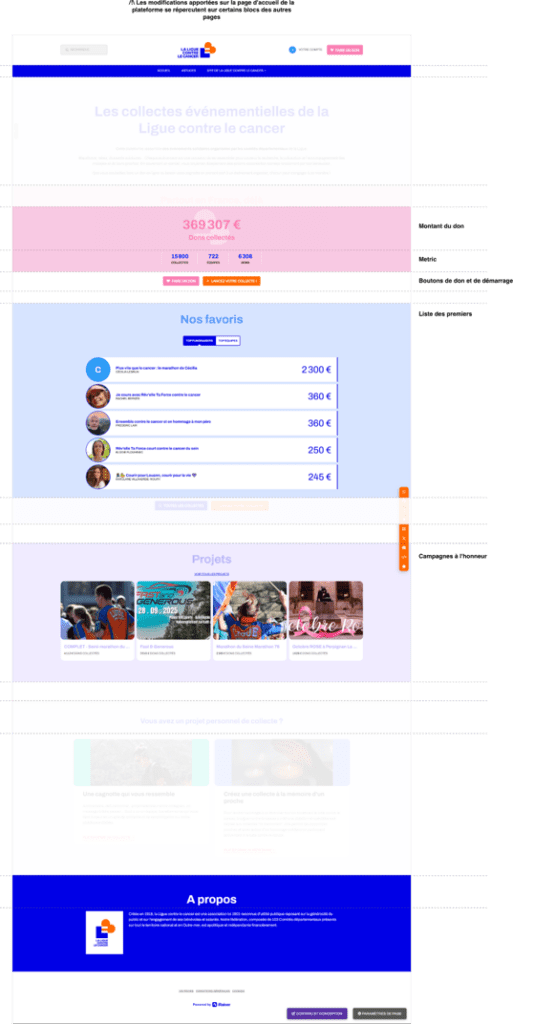
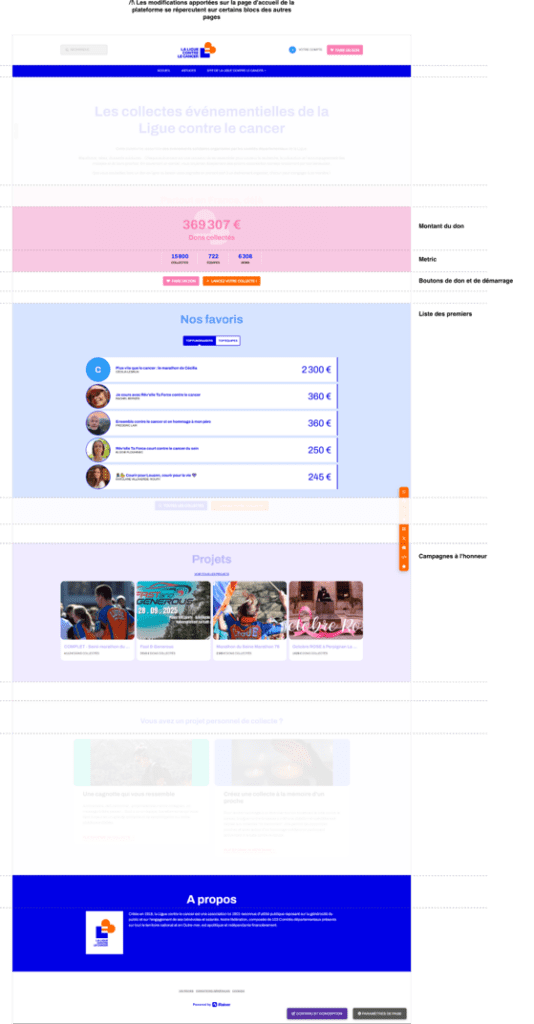
Modèle-type d’une page d’accueil de comité
- Menu
- Header
- Introduction
- Chiffres (metrics)
- Événements à la une
- Mission
- Tops et classements
- Infos pratiques
Les contenus > En synthèse
Élément
Question à se poser
Titre
Est-ce qu’on comprend le projet en 2 secondes ?
Visuels
Mes photos sont-elles nettes et émouvantes ?
Corps du texte
Ai-je expliqué le « Pourquoi » et le « Comment » ?
Budget
Est-ce que je justifie clairement le montant demandé ?
Orthographe
Ai-je fait relire ma page par un tiers ?
5 conseils pour construire et animer votre page projet
Recommandations éditoriales
- Le titre et l’accroche : capter l’attention
L’objectif est de convaincre le visiteur de rester sur la page en moins de 3 secondes :
- Soyez explicite et court : le titre doit résumer le projet, évitez les jeux de mots. Ex. préférer « Finançons un centre de soutien aux malades » à « Pour un quotidien plus agréable! »
- L’accroche (le résumé) : rédigez un paragraphe de 2 ou 3 lignes en gras au début de la page. Il doit répondre aux questions : Qui ? Quoi ? Pour qui ?
- L’image de couverture : choisissez une image lumineuse, de haute qualité, montrant idéalement des visages ou le résultat concret du projet.
- Le storytelling : raconter une histoire
Les gens donnent à des personnes ou à des causes qui les touchent, pas à des projets simplement, humanisez le texte :
- Utilisez le « on » ou le « nous » : expliquez en quoi ce projet à de l’importance pour des personnes malades ou des chercheurs par exemple.
- Utilisez le schéma « Problème / Solution » : décrivez la situation actuelle (le besoin ou le problème) – présentez votre projet comme la solution concrète – expliquez l’impact concret du don, idéalement avec des équivalences
- Évitez le jargon technique : utilisez des mots simples et accessibles à tous, même à ceux qui ne connaissent pas votre secteur d’activité.
- La transparence : gagner la confiance
Le donateur a besoin de savoir comment sera utilisé son don pour passer à l’acte :
- Expliquez les paliers : Si vous dépassez l’objectif, que ferez-vous de l’argent supplémentaire ? (Ex: « Si nous atteignons 150%, nous pourrons aussi acheter… »)
- Mettez en avant des équivalences de dons
- La mise en forme : faciliter la lecture
Une page dense et sans aération décourage la lecture sur mobile, aérez le texte :
- Faites des paragraphes courts (3-4 lignes maximum).
- Utilisez le gras : Mettez en gras les idées clés pour permettre une « lecture en diagonale ».
- Intégrez des visuels : Insérez une image ou une vidéo tous les 2 ou 3 paragraphes pour reposer l’œil du lecteur.
- Appels à l’action (CTA) clairs : Ne soyez pas timide : »Soutenez-nous maintenant » ou « Partagez cette page » ou « inscrivez-vous ».
- Les « mises à jour » (news)
Une page vivante collecte plus de dons :
- Publiez une actualité à chaque étape clé (25%, 50%, 100%) ou temps fort de votre projet.
- Remerciez toujours : commencez chaque mise à jour par un merci aux nouveaux donateurs.
- Montrez les coulisses : partagez une photo de l’équipe au travail, du matériel reçu, ou une anecdote, cela rend le projet concret.
- Relancez : profitez d’une bonne nouvelle (ex: « Nous avons atteint 50% ! ») pour demander un partage sur les réseaux sociaux : « Pour nous aider à franchir la prochaine étape, partagez ce lien ! »