

Mettre à jour du contenu existant avec le Flex Editor
Les éléments composant votre page peuvent être mis à jour directement depuis la page en ligne, à condition que vous soyez connecté à votre compte. Seuls les administrateur de la page peuvent apporter ces modifications.
Une flèche à gauche de l’écran vous donne accès au « Flex Editor », un panneau de gestion des contenus. Vous y trouverez tous les composants de la page, listés dans leur ordre d’apparition dans la page.
Il existe deux manière de mettre à jour le contenu des composants :
-
- En survolant un composant et en cliquant sur l’icone crayon
- Depuis le Flex Editor en cliquant sur l’intitulé du composant
Avant de fermer ou de réactualiser votre page, pensez bien à cliquer sur le bouton « Publier » en bas du Flex Editor pour sauvegarder vos modifications !
Ajouter du nouveau contenu avec le Flex Editor
En accédant au panneau de gestion des contenus, vous pouvez ajouter un nouveau composant sur votre page, choisir le type de composant que vous souhaitez (Texte, image, blocs de texte…), paramétrer son contenu et son apparence, et le publier.
Par défaut, le nouveau composant se place en bas de page. Il suffit de le faire glisser dans le Flex Editor pour le positionner là où vous le souhaitez.
Paramétrages d’un composant
Dans les paramètres d’un composant, vous disposez d’au moins un de ces onglets :
Contenu
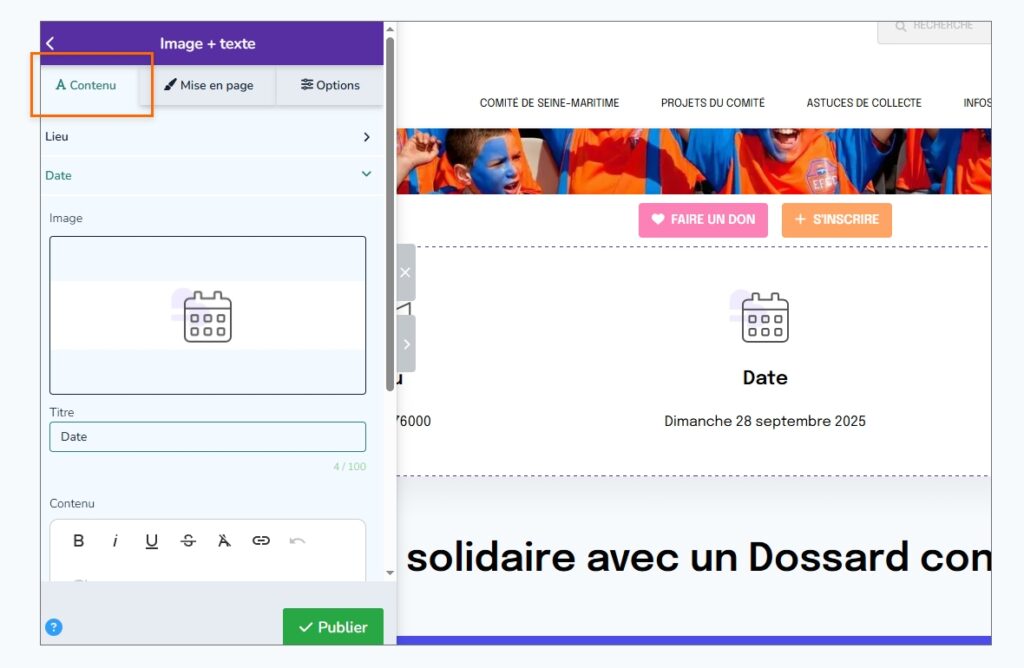
C’est ici que vous saisissez le texte qui va apparaitre sur la page.
Mise en page
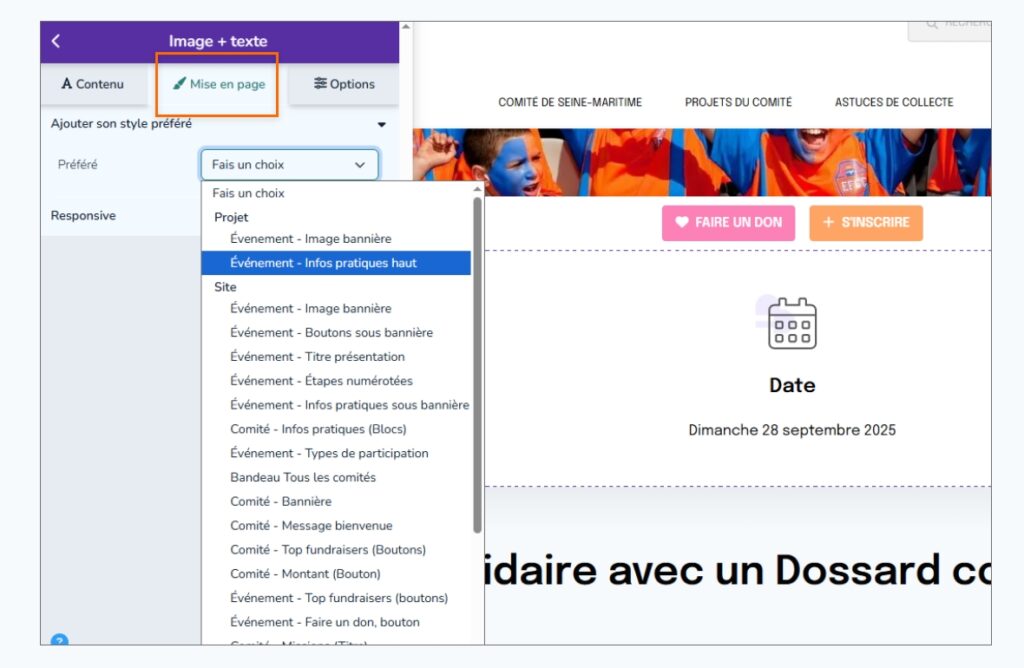
Afin d’obtenir facilement un rendu visuel soigné et conforme à l’identité visuelle de la Ligue contre le cancer, des « style » prêts à l’emploi ont été enregistrés et sont applicables sur les composants.
Options
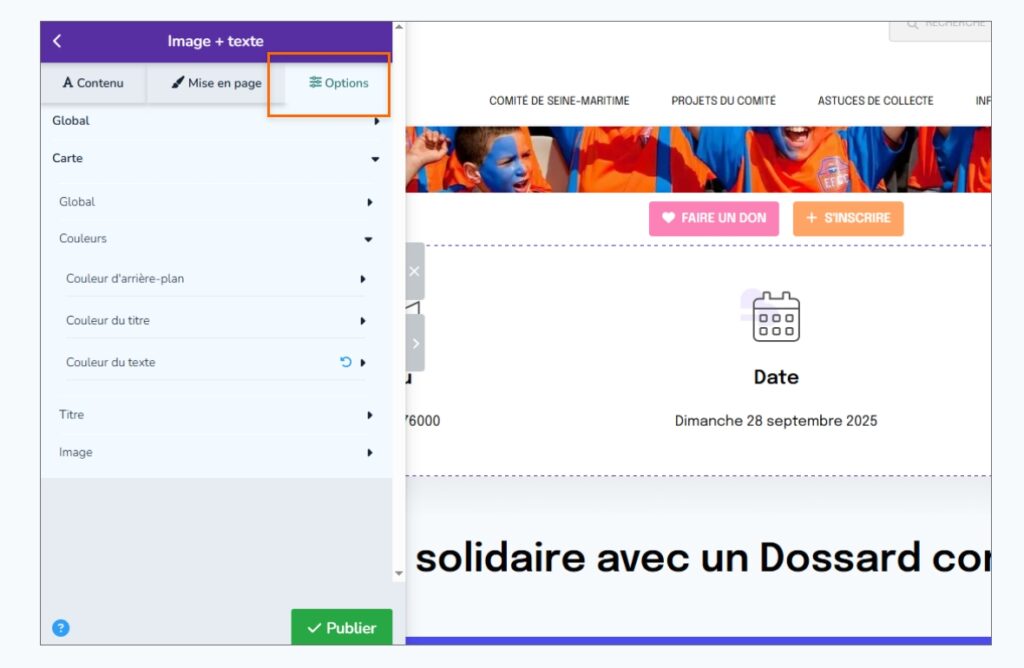
Ici peuvent être réajustés manuellement des paramètres de mise en forme : Couleur de fond et de texte, taille des titres, taille des marges (nommés « remplissage » sur iRaiser)… Même lorsque vous appliquez un style préféré sur un composant, il est toujours possible d’ajuster ces paramètres selon les besoins de la page.
Certains blocs sont affichés dynamiquement et n’apparaissent que lorsqu’ils sont alimentés en contenu, et ce de manière automatique :
- le bloc « top des équipes » n’apparait sur la page que lorsque plusieurs équipes ou collecteurs sont inscrits.
- Le bloc metrics n’apparait que lorsque des dons ont été effectués
- Le bloc compte à rebours n’apparait que si une date de fin a été définie
- Le bloc actualité n’apparait que si des actualités / blog ont été intégrées.
La personnalisation de ces blocs n’est possible que lorsque les blocs sont affichés, et ils vont donc apparaitre automatiquement sur la page (attention donc à bien aller les mettre en forme ou les déplacer suite aux premiers dons/insciptions).
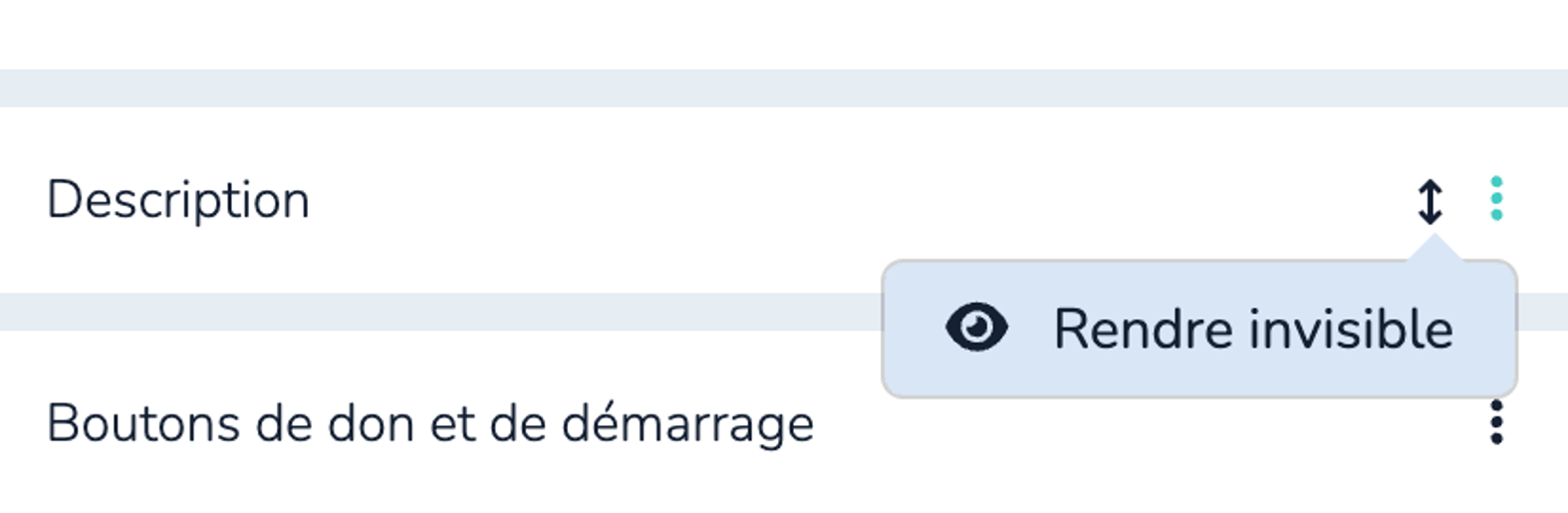
SI vous ne voulez pas afficher certains blocs de contenu : vous pouvez les désactiver (les rendre invisible), en cliquant sur les 3 point à droite du bloc, et sélectionner « rendre invisible ».
Ajout de boutons et de liens
Pour ajouter des boutons d’actions ou des liens, dans Flex Editor :
- Ajouter un composant
- Sélectionner « boutons personnalisés »
- Dans la colonne de gauche, ajouter un bouton
- Dans le menu déroulant, choisir parmi : Bouton de don, démarrage de l’action (inscription) ou bouton personnalisé
- Dans le cas d’un lien personnalisé, récupérer en amont le lien (copier-coller dans la barre d’adresse) et coller le lien dans le champ « lien vers », puis entrer le texte du bouton
- Vous pouvez ajouter un picto dans le bouton en cliquant sur la zone d’image en recherchant dans la base de pictos et icones de la plateforme
- cliquer sur publier
Remarque :
Si vous voulez ajouter un lien vers un nouveau projet, il faut impérativement que la page soit publiée. Une fois la page publiée, récupérer le lien pour ajouter le bouton de votre choix